Hoe maak je een factuur van een voorschotfactuur

Wat is de koppeling tussen een voorschotfactuur en een belastingdocument
Een voorschotfactuur is op zichzelf geen belastingdocument. Het dient slechts als een betalingsverzoek voor een voorschot. Pas na de betaling hiervan stel je een definitieve factuur (belastingdocument) op, die het voorschot aftrekt en de rest van de betaling regelt.
Bij Mijn-Online-Factuur zijn beide documenten gekoppeld. De definitieve factuur maak je direct vanuit de details van de voorschotfactuur. De applicatie vult de items automatisch in, noteert het nummer van de voorschotfactuur en trekt het betaalde voorschot van het totaalbedrag af.

De koppeling geldt ook in de factuurlijst. Je ziet de voorschot- en eindfactuur samen als één geheel. In de detailweergave van elk document vind je in de rechterkolom een link naar het andere.
1. Stel een voorschotfactuur op
Een voorschotfactuur stel je op zoals elke andere factuur. Klik op Factuur maken en kies als documenttype Voorschotfactuur. Vul de klant, items en betaaltermijn in. Zodra de klant het voorschot heeft betaald, markeer je de voorschotfactuur als Betaald en ga je verder met de volgende stap.
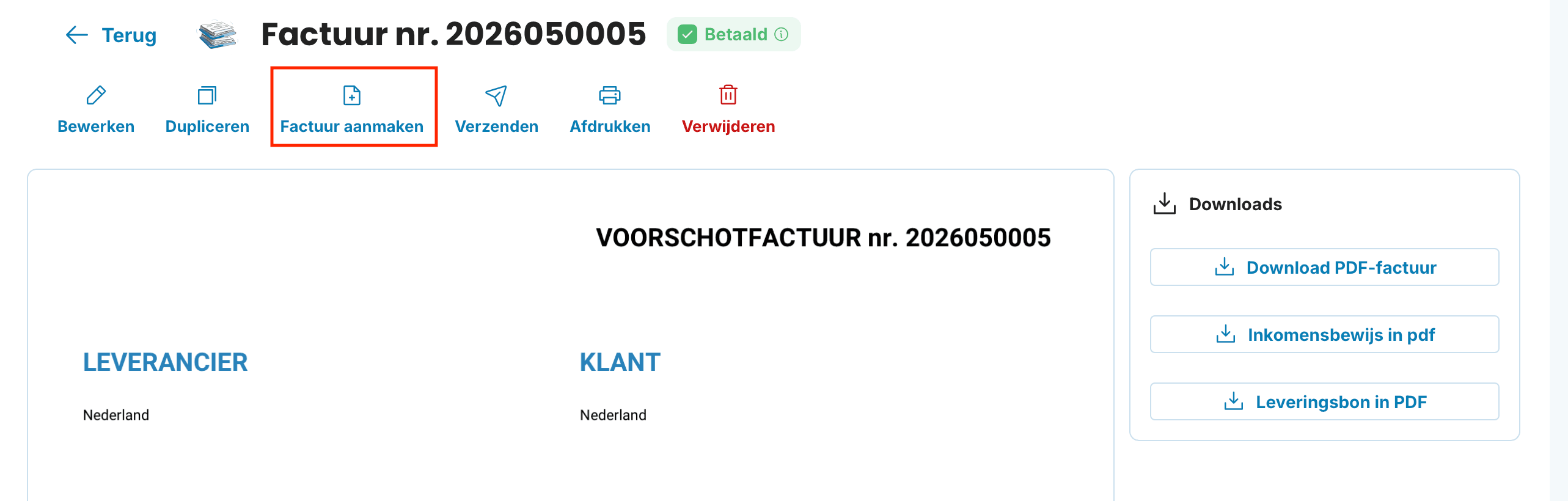
2. Open de details van de voorschotfactuur en klik op “Factuur maken”
In de sectie Gemaakte facturen klik je op het nummer van de voorschotfactuur en open je de details hiervan. In de bovenste balk vind je de knop Factuur aanmaken. Door hierop te klikken, wordt er automatisch een nieuw factuurformulier geopend met vooraf ingevulde gegevens.
3. Controleer het vooraf ingevulde belastingdocument
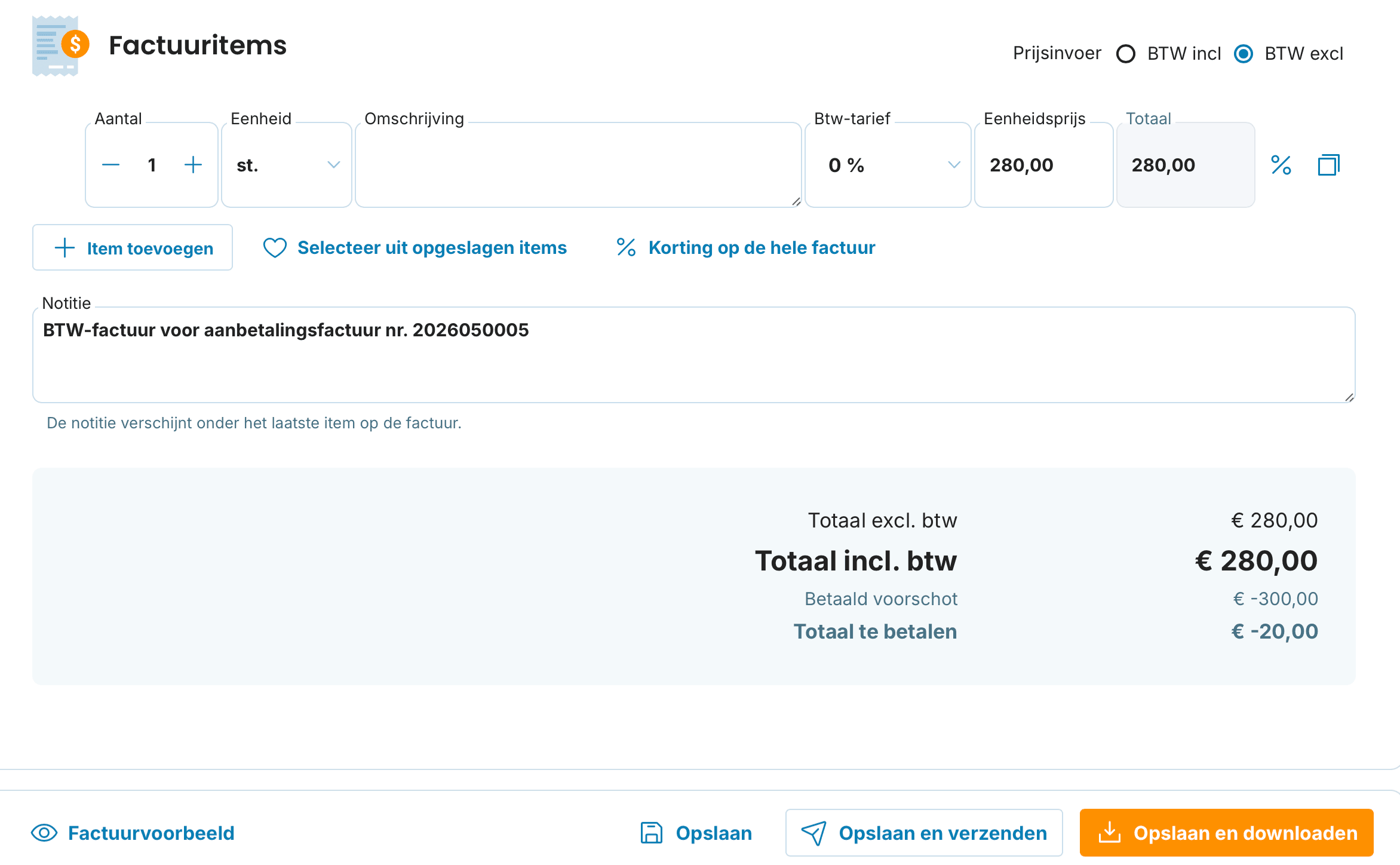
De applicatie bereidt automatisch een factuur voor met de volgende gegevens:
Type document: Factuur met BTW
Klant en alle andere gegevens: overgenomen van de voorschotfactuur
Items: origineel item van het voorschot + regel met aftrek van het voorschot
Opmerking: automatisch ingevuld als “Belastingdocument bij voorschotfactuur nr. [nummer]”
Als je extra items moet toevoegen (bijvoorbeeld een toeslag voor extra werk), klik je op Item toevoegen en vul je deze in.
Onderaan het formulier zie je een overzichtelijke berekening:
Totaal incl. BTW – totale waarde van de transactie
Betaald voorschot – bedrag afgetrokken van de voorschotfactuur
Totaal te betalen – resterend bedrag (of 0 € als het voorschot alles dekt)
Als je alles hebt gecontroleerd, klik je op Opslaam en downloaden, Opslaan en verzenden of Opslaan.
Hoe zien de gekoppelde documenten eruit in de lijst
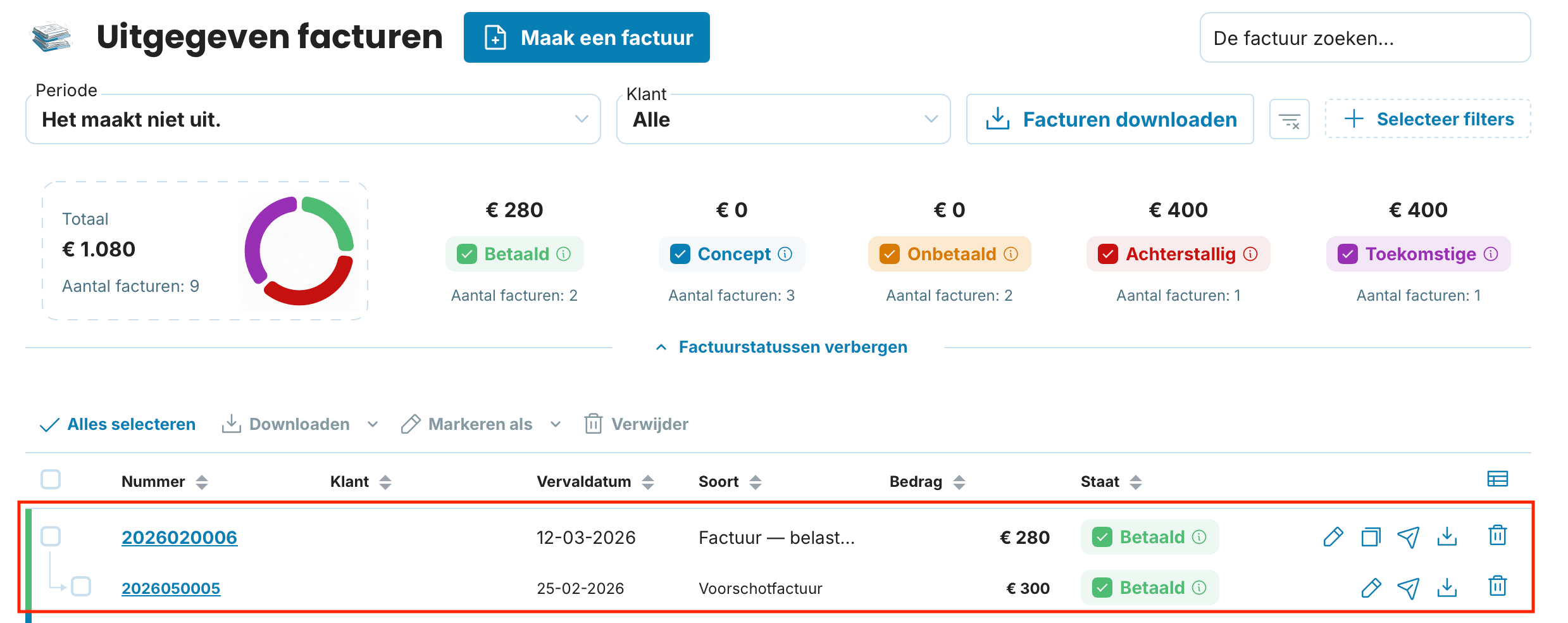
Na het maken van de factuur vind je beide documenten samen in de sectie Gemaakte facturen – de definitieve factuur is weergegeven als superieur en de voorschotfactuur eronder als gekoppeld document.
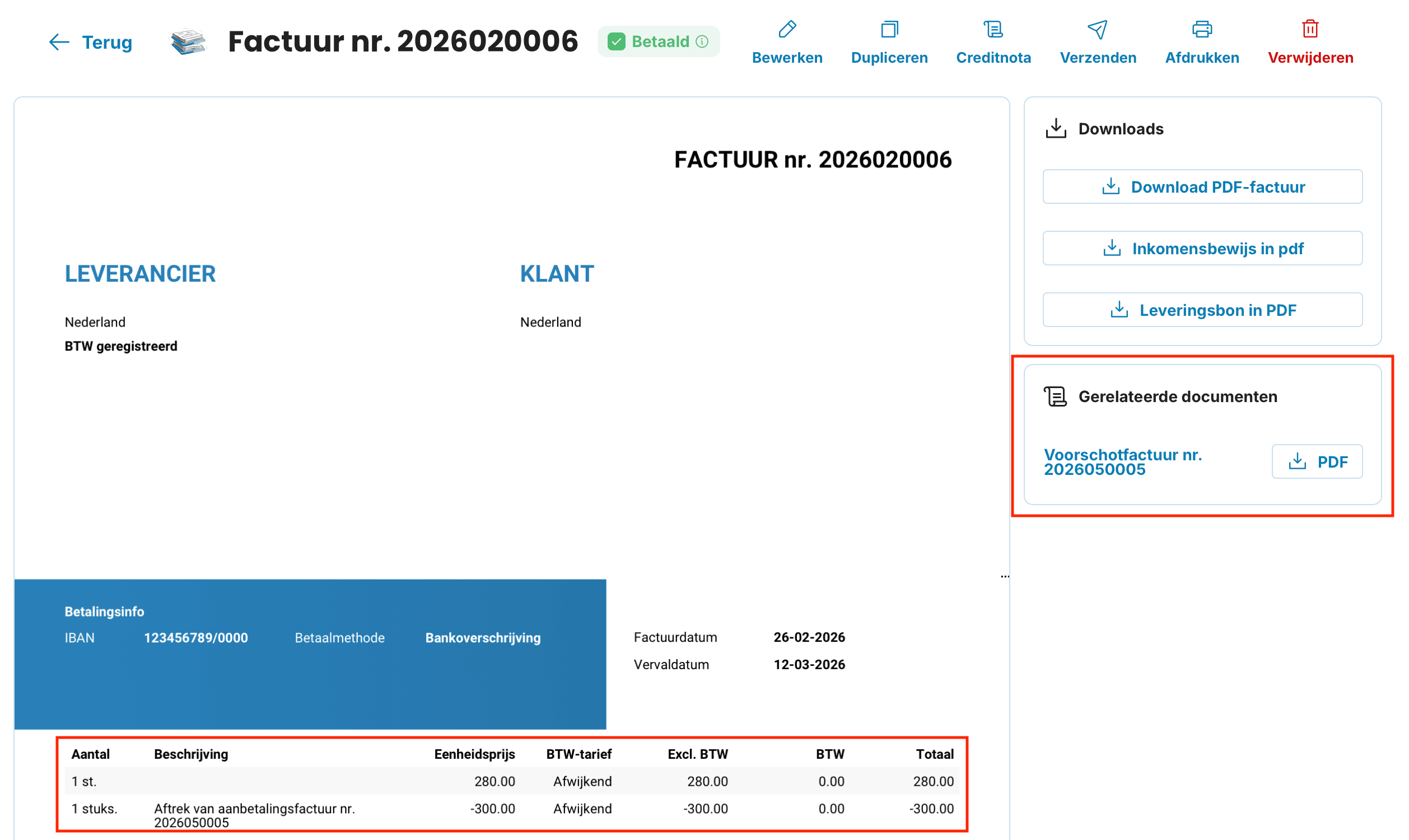
Als je op de details van de definitieve factuur klikt, zie je in de rechterkolom de sectie Gerelateerde documenten met een link naar de oorspronkelijke voorschotfactuur – en omgekeerd.
Veelgestelde vragen
Kan ik meerdere facturen maken bij één voorschotfactuur?
Nee, bij één voorschotfactuur kan slechts één belastingdocument worden gemaakt. Als je meerdere prestaties wilt factureren, stel dan aparte voorschotfacturen op voor elk daarvan.
Wat als het voorschot slechts een deel van het totaalbedrag dekt?
In dat geval wordt het voorschot als afgetrokken bedrag in de berekening getoond en bevat “Totaal te betalen” het resterende bedrag. De klant betaalt dan alleen het verschil.
Moet ik de voorschotfactuur als betaald markeren voordat ik de factuur maak?
Het markeren van betaling is niet verplicht, maar we raden deze werkwijze sterk aan. Op deze manier houd je makkelijker overzicht over de betalingsstatus en hebben beide documenten de juiste status.
Wordt de koppeling van documenten ook op de factuur weergegeven die de klant ontvangt?
Ja. In de items van het definitieve belastingdocument wordt automatisch een regel met aftrek van het voorschot getoond inclusief het nummer van de voorschotfactuur – de klant ziet duidelijk wat er van tevoren is betaald en wat eventueel nog moet worden betaald.