Factuursjabloon Google Docs
Google Docs is een gratis tekstverwerker die u vanaf elk apparaat met internettoegang kunt gebruiken. Voor incidentele facturering kan het volstaan – maar net als Word is het niet ontworpen voor het opstellen van facturen. We bekijken wat een factuur in Google Docs moet bevatten, waar u op moet letten, en wanneer het loont om over te stappen naar een gespecialiseerde tool.


Wat moet er op een factuur staan?
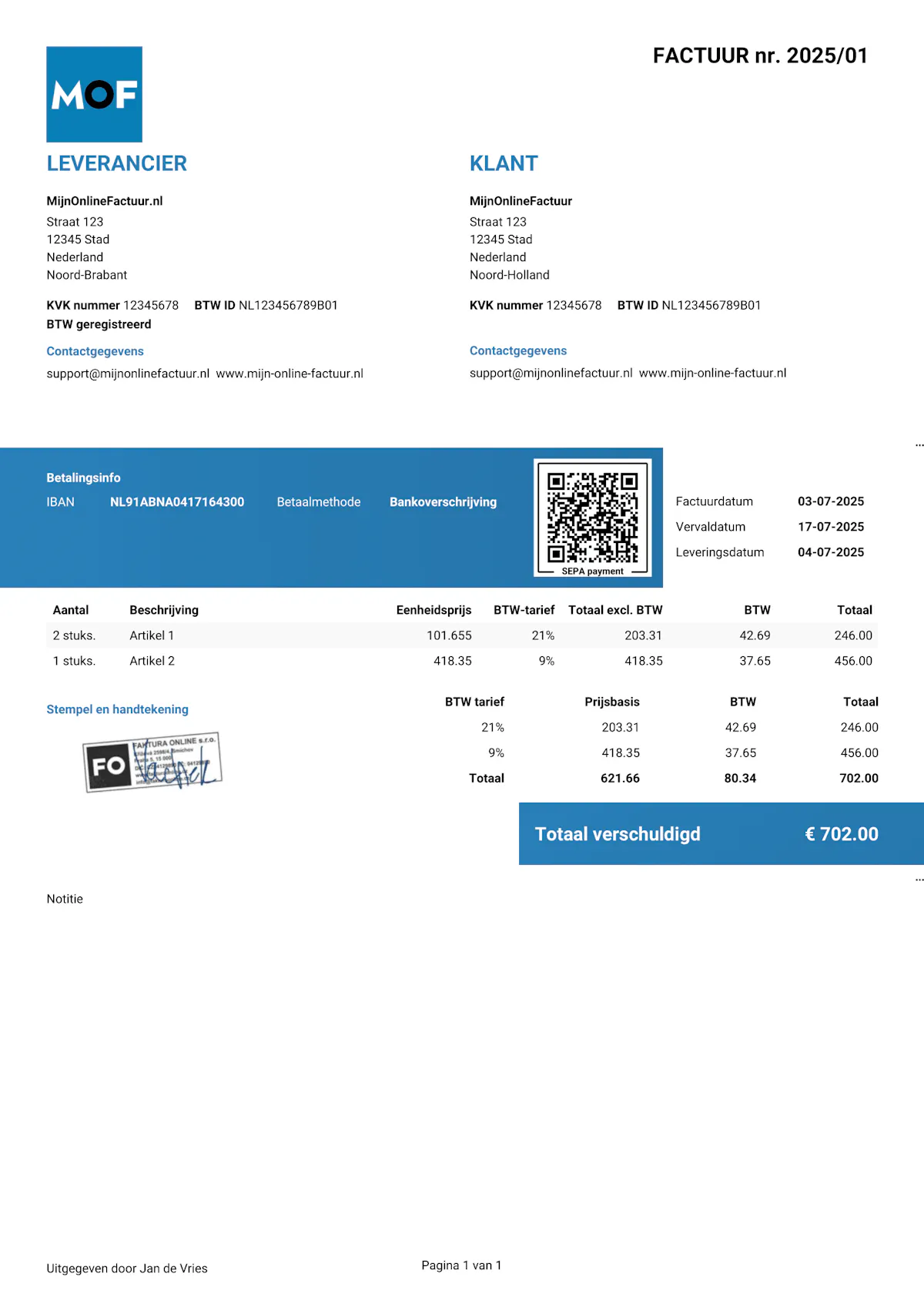
Of u uw factuur nu in Google Docs, Word of een ander programma maakt – de verplichte gegevens zijn vastgelegd in de Wet op de omzetbelasting 1968 en gelden altijd. Ontbreekt een van deze gegevens, dan heeft de afnemer het recht om het document af te wijzen.
Verplichte gegevens
Factuurnummer – elke factuur moet een uniek nummer hebben binnen uw eigen nummering (bijv. "Factuur nr. 20250020").
Gegevens van de leverancier – bedrijfsnaam (of naam bij een eenmanszaak), vestigingsadres, KVK-nummer en btw-identificatienummer (btw-id).
Gegevens van de afnemer – naam, adres en btw-identificatienummer (bij B2B-transacties).
Factuurdatum – de dag waarop u de factuur heeft opgesteld.
Omschrijving van de prestatie – wat u precies factureert: omschrijving van het product of de dienst, hoeveelheid, eenheidsprijs en totaalbedrag per regel.
Totaalbedrag – de som van alle regels. Btw-plichtige ondernemers vermelden apart de grondslag, het btw-tarief, het btw-bedrag en het totaal inclusief btw.
Aanbevolen gegevens
Betalingstermijn – de uiterste datum waarop de afnemer moet betalen.
Bankgegevens – IBAN en naam van de bank, betalingskenmerk.
Betaalwijze – bankoverschrijving, iDEAL, automatische incasso.
QR-code voor betaling – maakt betaling via mobiel bankieren sneller en eenvoudiger.
Waar moet u op letten bij factureren in Google Docs
Google Docs heeft ten opzichte van desktopeditors een aantal specifieke beperkingen die bij facturering een rol spelen:
Geen berekeningen – net als Word rekent Google Docs niet. Totalen, btw en eindbedragen moet u zelf uitrekenen en handmatig invullen.
Afhankelijk van internet – zonder internetverbinding kunt u niet bij uw document. De offline modus bestaat wel, maar vereist vooraf instellen.
Beperkte tabelopmaak – tabellen in Google Docs zijn eenvoudiger dan in Word. Het uitlijnen van kolommen en een professionele uitstraling van de factuur vergt meer handmatig werk.
Delen = risico – als u het document via een link deelt, kan iedereen met toegang het aanpassen. In tegenstelling tot een PDF heeft u geen controle over wat de ontvanger met het document doet.
-
Handmatige nummering en administratie – Google Docs houdt geen factuurnummers bij en biedt geen overzicht van verstuurde facturen.

Let op!
Deel een factuur nooit als link naar Google Docs. De ontvanger zou het bedrag, de datum en andere gegevens kunnen wijzigen – zonder dat u het merkt. Download altijd als PDF (Bestand → Downloaden → PDF).
Met MijnOnlineFactuur.nl hoeft u zich hier geen zorgen over te maken. Elke factuur wordt automatisch gegenereerd als een niet-bewerkbaar PDF. De afnemer ontvangt altijd precies wat u heeft opgesteld, en al uw documenten zijn veilig opgeslagen in de cloud – overal toegankelijk, zonder risico op verlies of ongeoorloofde wijzigingen.
Factuursjablonen voor Google Docs
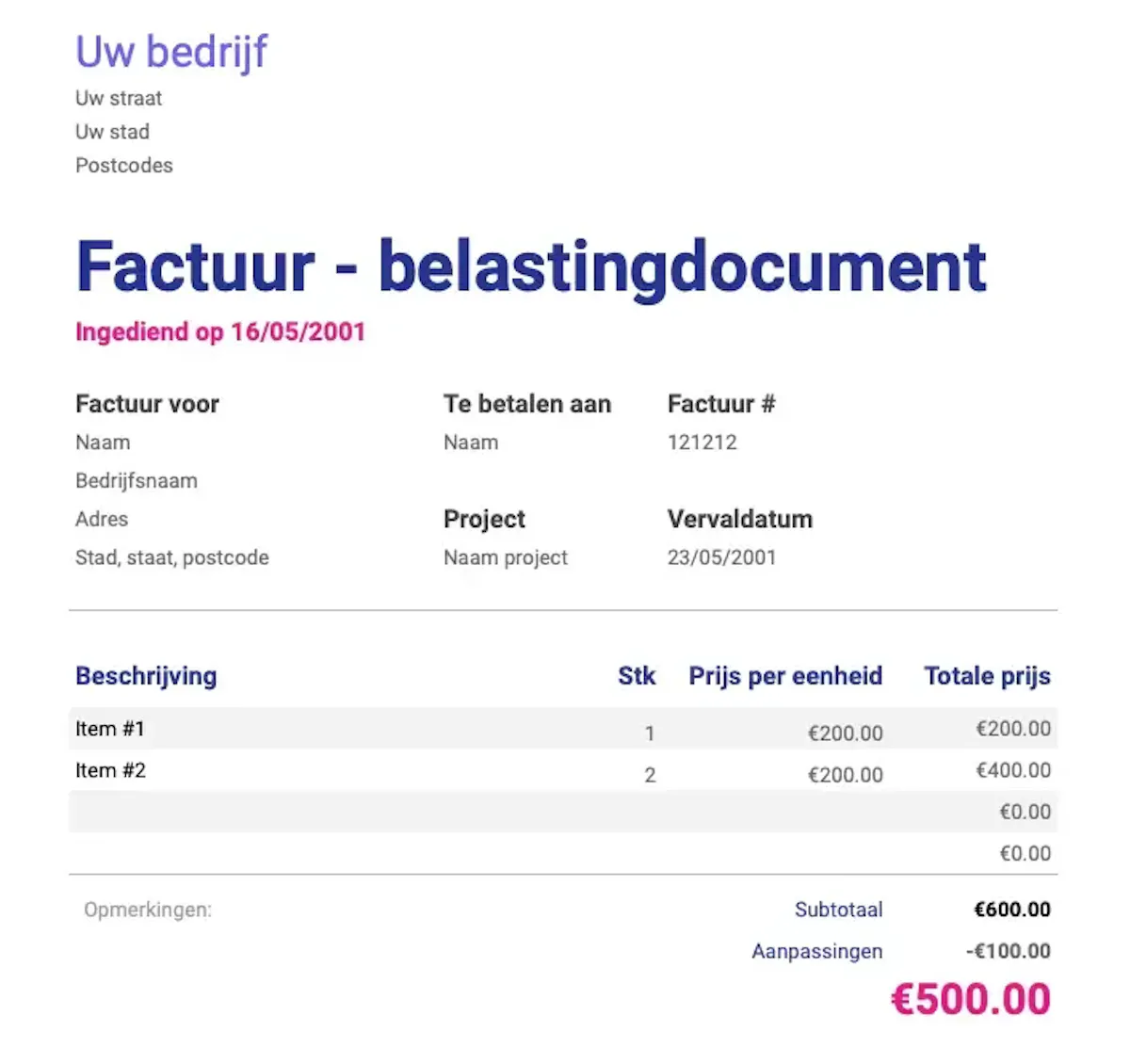
Factureer als een professional.
Uw klanten zien dat de factuur past bij uw merk.
Voeg uw logo, merkkleuren of stempel toe in slechts een paar seconden. De bewerkbare sjablonen past u eenvoudig aan uw wensen aan.
Uw logo en stempel op de factuur
Upload uw eigen logo en geef elke factuur een professionele uitstraling.
Kleuren van uw merk
Kies de kleuren van uw merk, zodat uw facturen in lijn zijn met de visuele identiteit van uw bedrijf.
QR-code op al uw facturen
Geef uw klanten de mogelijkheid om snel en eenvoudig te betalen via een QR-code.