Factuur Voorbeeld Google Sheets
Google Sheets is een gratis alternatief voor Excel dat rechtstreeks in uw browser draait. Dankzij formules en automatische berekeningen is het beter geschikt voor facturering dan tekstverwerkers – maar het blijft geen facturatietool. We laten u zien wat een factuur in Google Sheets moet bevatten, waar de beperkingen liggen, en waarom steeds meer ondernemers kiezen voor online factureren.


Wat moet er op een factuur staan?
Of u uw factuur nu in Google Sheets, Excel of een tekstverwerker maakt – de wettelijk verplichte gegevens zijn altijd dezelfde. Zonder deze gegevens is het document niet geldig en heeft de afnemer het recht om het af te wijzen.
Verplichte factuurgegevens
Verplichte gegevens
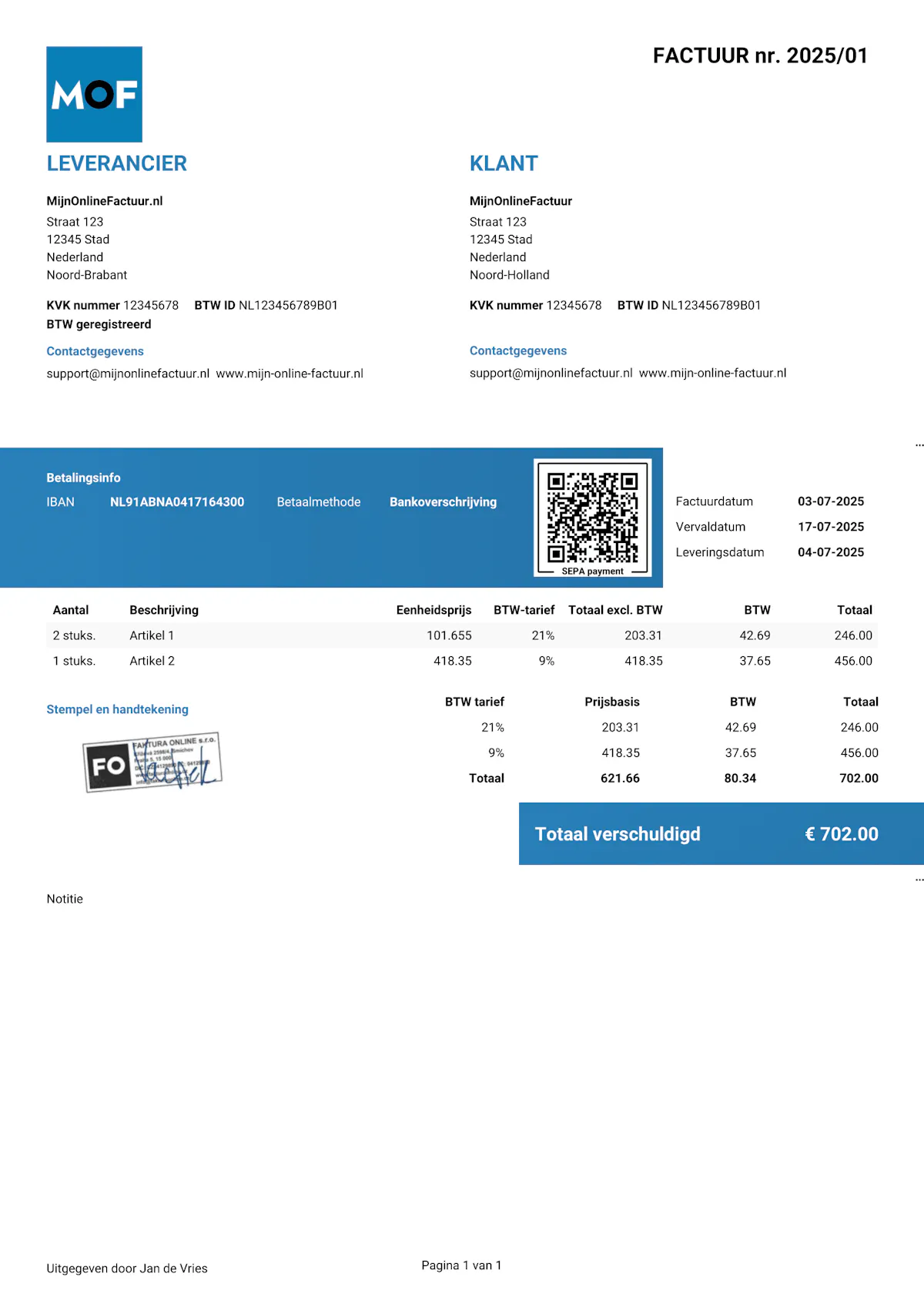
Factuurnummer – een uniek nummer binnen uw eigen nummering (bijv. "Factuur nr. 20250025").
Gegevens van de leverancier – bedrijfsnaam (of naam bij een eenmanszaak), vestigingsadres, KVK-nummer en btw-identificatienummer (btw-id).
Gegevens van de afnemer – naam, adres en btw-identificatienummer (bij B2B-transacties).
Factuurdatum – de dag waarop de factuur is opgesteld.
Omschrijving van de prestatie – naam van het product of de dienst, hoeveelheid, eenheidsprijs en totaal per regel.
Totaalbedrag – de som van alle regels. Btw-plichtige ondernemers vermelden apart de grondslag, het btw-tarief, het btw-bedrag en het totaal inclusief btw.
Aanbevolen gegevens
Betalingstermijn – de uiterste datum waarop de afnemer moet betalen.
Bankgegevens – IBAN en naam van de bank, betalingskenmerk.
Betaalwijze – bankoverschrijving, iDEAL, automatische incasso.
QR-code voor betaling – de afnemer betaalt met één scan via mobiel bankieren.
Waar moet u op letten bij factureren in Google Sheets
Google Sheets heeft ten opzichte van Excel het voordeel van toegankelijkheid en samenwerking, maar bij facturering brengt het een eigen set problemen met zich mee:
Afrondingen en getalnotaties – net als in Excel kan automatische afronding centverschillen veroorzaken, vooral bij facturen met btw. Controleer de celopmaak en het aantal decimalen.
Delen = risico op wijzigingen – als u het spreadsheet via een link deelt, kan iedereen met toegang bedragen overschrijven of rijen verwijderen. En anders dan bij een lokaal bestand merkt u het mogelijk niet eens op.
Afhankelijk van internet – zonder verbinding kunt u niet bij uw spreadsheet. De offline modus bestaat wel, maar moet u vooraf inschakelen.
Handmatige nummering – Google Sheets controleert niet of u een factuurnummer al eerder heeft gebruikt. Dubbele nummers in uw reeks moet u zelf in de gaten houden.
Lay-out niet geschikt voor afdrukken – wat er op het scherm overzichtelijk uitziet, valt bij export naar PDF vaak uit elkaar. Het instellen van het afdrukgebied en de marges kost meer tijd dan u zou verwachten.

Let op!
Verstuur een factuur nooit als link naar een Google Sheet. De ontvanger kan de gegevens wijzigen – en de versiegeschiedenis helpt u niet als u de wijziging niet opmerkt. Exporteer altijd naar PDF (Bestand → Downloaden → PDF).
Met Mijn-Online-Factuur.nl hoeft u zich geen zorgen te maken over opmaak of delen. Elk document wordt automatisch gegenereerd als een PDF die de ontvanger niet kan wijzigen. Al uw facturen zijn opgeslagen in de cloud en toegankelijk vanaf elk apparaat – zonder risico op verlies, overschrijving of kapotte opmaak.
Factuursjablonen voor Google Sheets
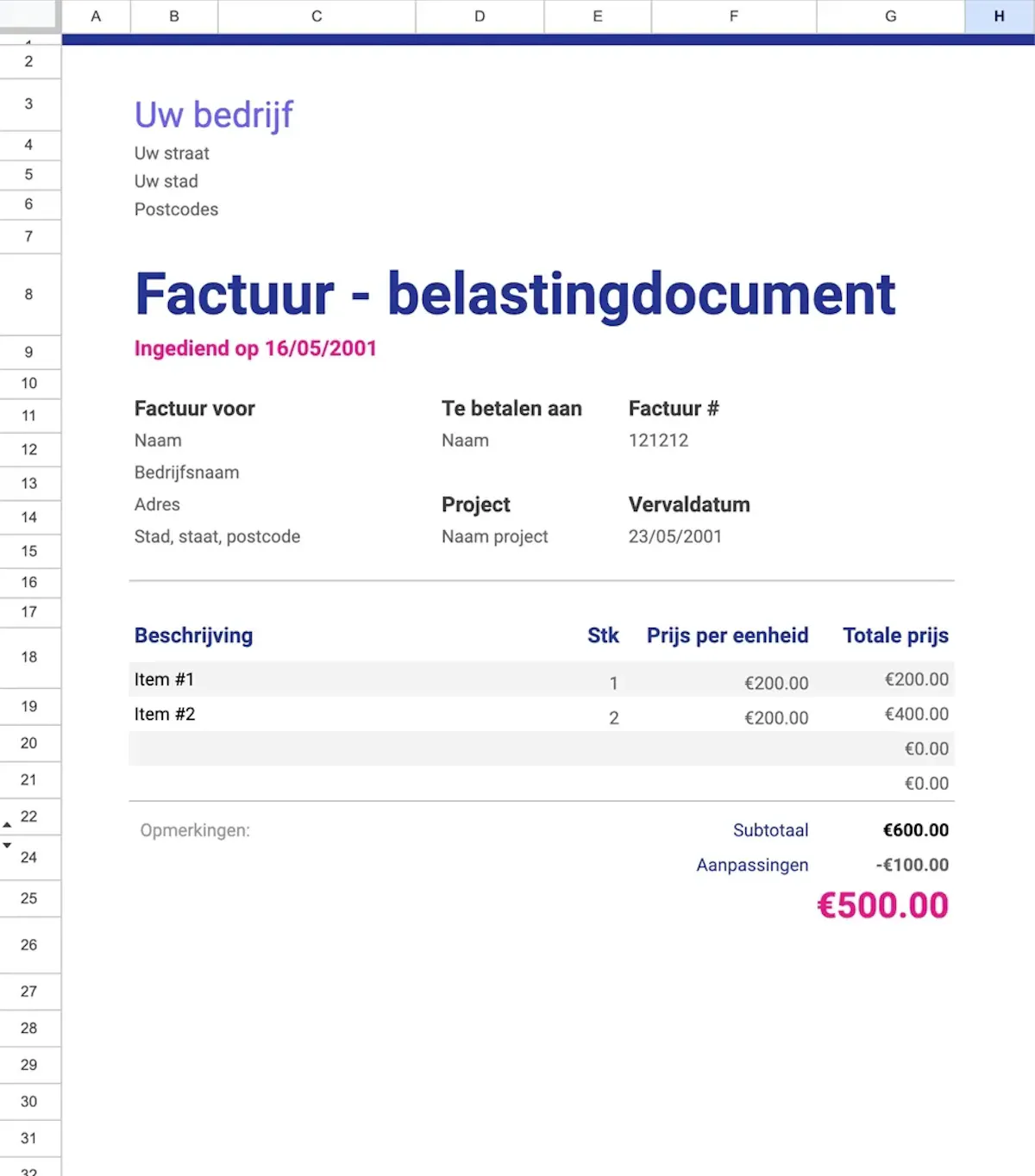
Factureer als een professional.
Uw klanten zien dat de factuur past bij uw merk.
Voeg uw logo, merkkleuren of stempel toe in slechts een paar seconden. De bewerkbare sjablonen past u eenvoudig aan uw wensen aan.

Uw logo en stempel op de factuur
Upload uw eigen logo en geef elke factuur een professionele uitstraling.

Kleuren van uw merk
Kies de kleuren van uw merk, zodat uw facturen in lijn zijn met de visuele identiteit van uw bedrijf.

QR-code op al uw facturen
Geef uw klanten de mogelijkheid om snel en eenvoudig te betalen via een QR-code.