Accountinstellingen op MijnOnlineFactuur.nl

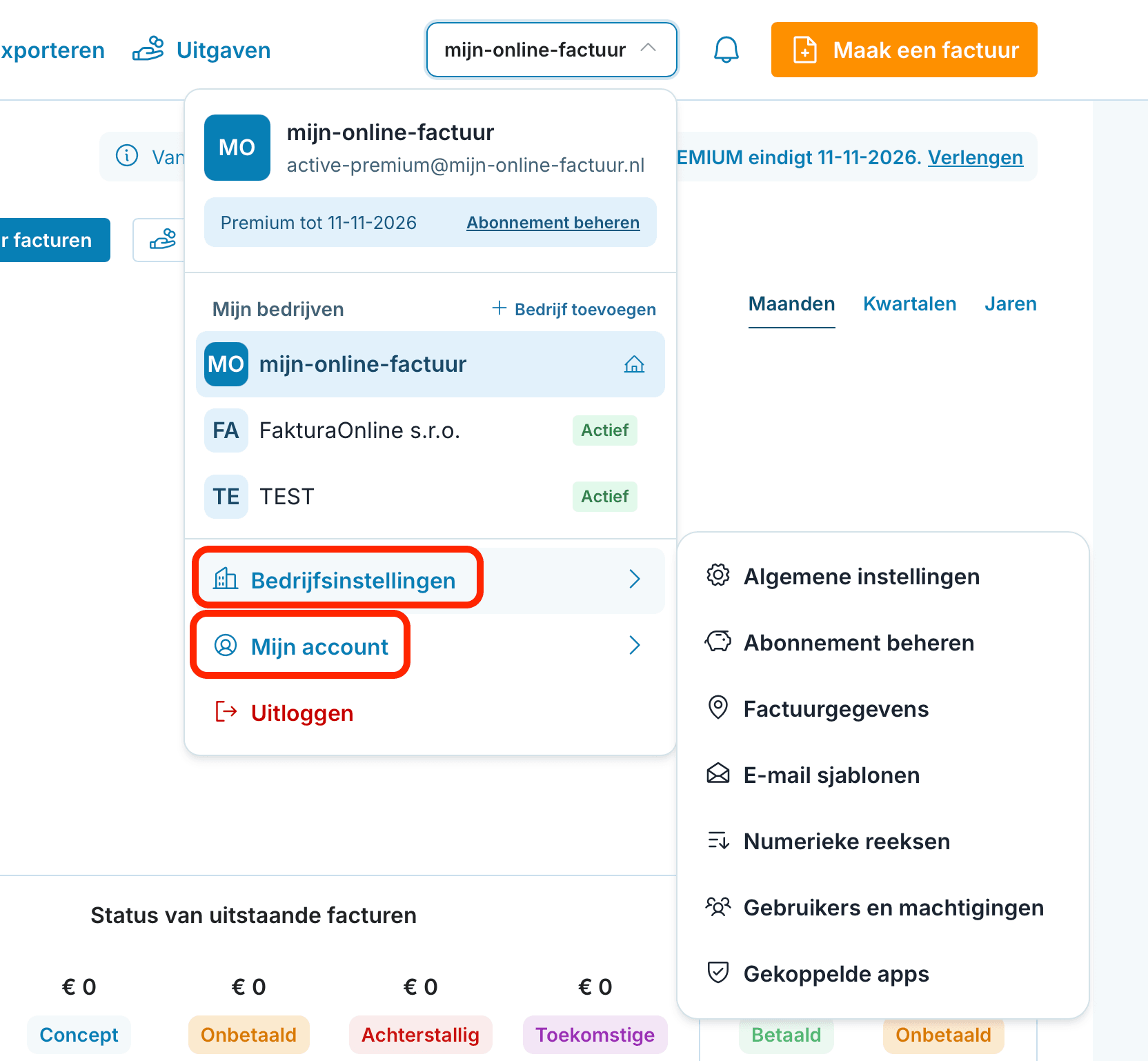
MijnOnlineFactuur.nl maakt het factureren gemakkelijker, of je nu een kleine ondernemer of een bedrijf bent. Alle instellingen vind je in het bedrijfsmenu: klik rechtsboven op de naam van je bedrijf. In het menu staan twee instellingenitems, en elk geldt voor iets anders:
Bedrijfsinstellingen - abonnement, algemene instellingen, e-mailsjablonen en numerieke reeksen. Deze gelden alleen voor het bedrijf dat je nu hebt geselecteerd.
Mijn account - wachtwoord wijzigen en twee-factor-authenticatie. Deze gelden voor al je bedrijven.

Heb je meerdere bedrijven?
Bedrijfsinstellingen worden per bedrijf opgeslagen. Wissel rechtsboven eerst naar het juiste bedrijf voordat je iets wijzigt. De naam van het bedrijf staat in de kop van elk instellingenvenster. Hoe je bedrijven toevoegt en wisselt, lees je in de handleiding Meerdere bedrijven onder één login.
Abonnement
Elk bedrijf heeft een eigen abonnement. Je vindt het via Bedrijfsinstellingen → Abonnement beheren, of via de link onder je huidige abonnement direct in het bedrijfsmenu. Als je je abonnement wilt verlengen of wilt overstappen naar een ander abonnement, kun je dit hier gemakkelijk doen. We bieden opties en prijsplannen, zodat je eenvoudig de beste keuze voor jouw behoeften kunt vinden.
Algemene instellingen
Open Bedrijfsinstellingen → Algemene instellingen. Onder de titel van het venster zie je de naam van het bedrijf waarvoor je de instellingen wijzigt. Je vindt hier verschillende mogelijkheden om de manier van werken met facturen en andere functies aan te passen:
Factuurstatussen: In dit gedeelte kun je de functie Factuurstatussen in- of uitschakelen. Facturen kunnen worden onderverdeeld in 4 statussen: Concept, Onbetaald, Achterstallig en Betaald. Deze statussen helpen je effectief bij te houden in welke fase een factuur zich bevindt.
Regelsuggesties: Deze functie bespaart je tijd bij het opstellen van een factuur. Bij het invoeren van items op de factuur stelt het systeem automatisch items voor die je in het verleden hebt gebruikt.
Verberg merk in de factuurvoettekst
Basisvaluta: Als je factureert in een andere valuta dan de EUR, kun je deze instellen voor de juiste weergave in alle rapporten en overzichten.

Op mobiel vind je de algemene instellingen in het uitschuifmenu, in hetzelfde onderdeel Bedrijfsinstellingen.

Voor meer informatie over factuurstatussen, factuurelementen of rapporten raden we je aan om de gedetailleerde artikelen te lezen via de links, die je helpen deze functies effectief te gebruiken.
E-mailsjablonen
Via Bedrijfsinstellingen → E-mailsjablonen vind je vooraf ingestelde e-mailsjablonen die je helpen met de communicatie met je klanten. Alle sjablonen zijn volledig aanpasbaar, zodat je ze kunt bewerken naar jouw behoeften en de stijl van je bedrijf. Je hebt toegang tot:
Een sjabloon voor het verzenden van een factuur - klaar voor snelle verzending van de factuur naar je klant per e-mail.
Een herinneringssjabloon - als de klant niet op tijd heeft betaald, kun je een herinnering sturen.
Een bedankbericht sjabloon - nadat de factuur is betaald, kun je een bedankje sturen voor de tijdige betaling.

Numerieke reeksen
Via Bedrijfsinstellingen → Numerieke reeksen kun je instellen hoe de nummers van je facturen eruit moeten zien. Je hebt 3 vooraf ingestelde nummerformaten, maar als je specifieke eisen hebt of als de voorgestelde formaten niet geschikt zijn, kun je je eigen formaat instellen. Het systeem genereert dan automatisch facturen met het gewenste nummerformaat.

Mijn account: wachtwoord en twee-factor-authenticatie
In Mijn account kun je eenvoudig je wachtwoord wijzigen en twee-factor-authenticatie inschakelen. Beide gelden voor al je bedrijven. We raden aan om sterke en unieke wachtwoorden te gebruiken voor maximale gegevensbeveiliging.
Het instellen van je account op MijnOnlineFactuur.nl is eenvoudig en intuïtief. Dankzij deze functies kun je alles onder controle houden en het systeem aanpassen zodat het perfect bij je past. ✨
Als je vragen hebt of hulp nodig hebt, staat onze klantenservice voor je klaar via e-mail op [email protected].