Meerdere bedrijven onder één login: bedrijven toevoegen, wisselen en samenvoegen

Zo werkt het: één login, meerdere bedrijven
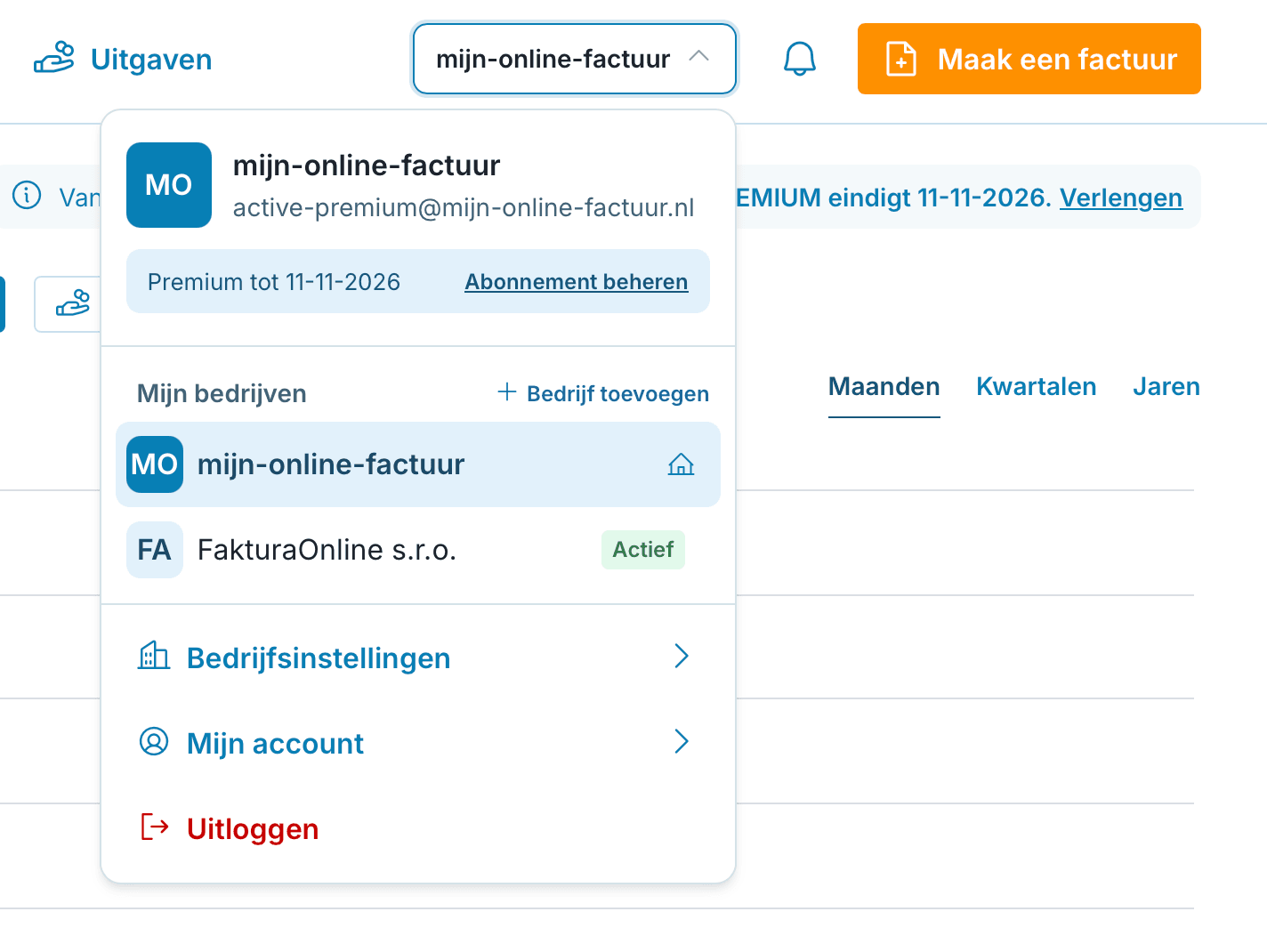
Bij Mijn-Online-Factuur log je in met e-mail en wachtwoord. Dat noemen we je account. Onder één account kun je één of meer bedrijven hebben, bijvoorbeeld een eenmanszaak en daarnaast een bv. Elk bedrijf is een eigen omgeving met eigen facturen, en je wisselt tussen bedrijven in het menu rechtsboven.
Met andere woorden: één e-mail en wachtwoord, zoveel bedrijven als je nodig hebt.
Wat elk bedrijf apart heeft
Als je een tweede bedrijf toevoegt, krijgt het een eigen omgeving. Niets raakt vermengd met het eerste bedrijf:
facturen en hun nummerreeksen
de bankrekening die op de factuur wordt afgedrukt
logo en stempel, sjabloon en teksten van de factuur
factuuradres en gegevens van de verkoper
overzichten voor btw en inkomstenbelasting
gebruikers die je in het bedrijf uitnodigt
abonnement
Het enige wat alle bedrijven delen is de login: e-mail, wachtwoord en twee-factor-authenticatie.
Een bedrijf toevoegen
Klik rechtsboven op de bedrijfsnaam. Het menu opent.
Klik naast de kop Mijn bedrijven op Bedrijf toevoegen.
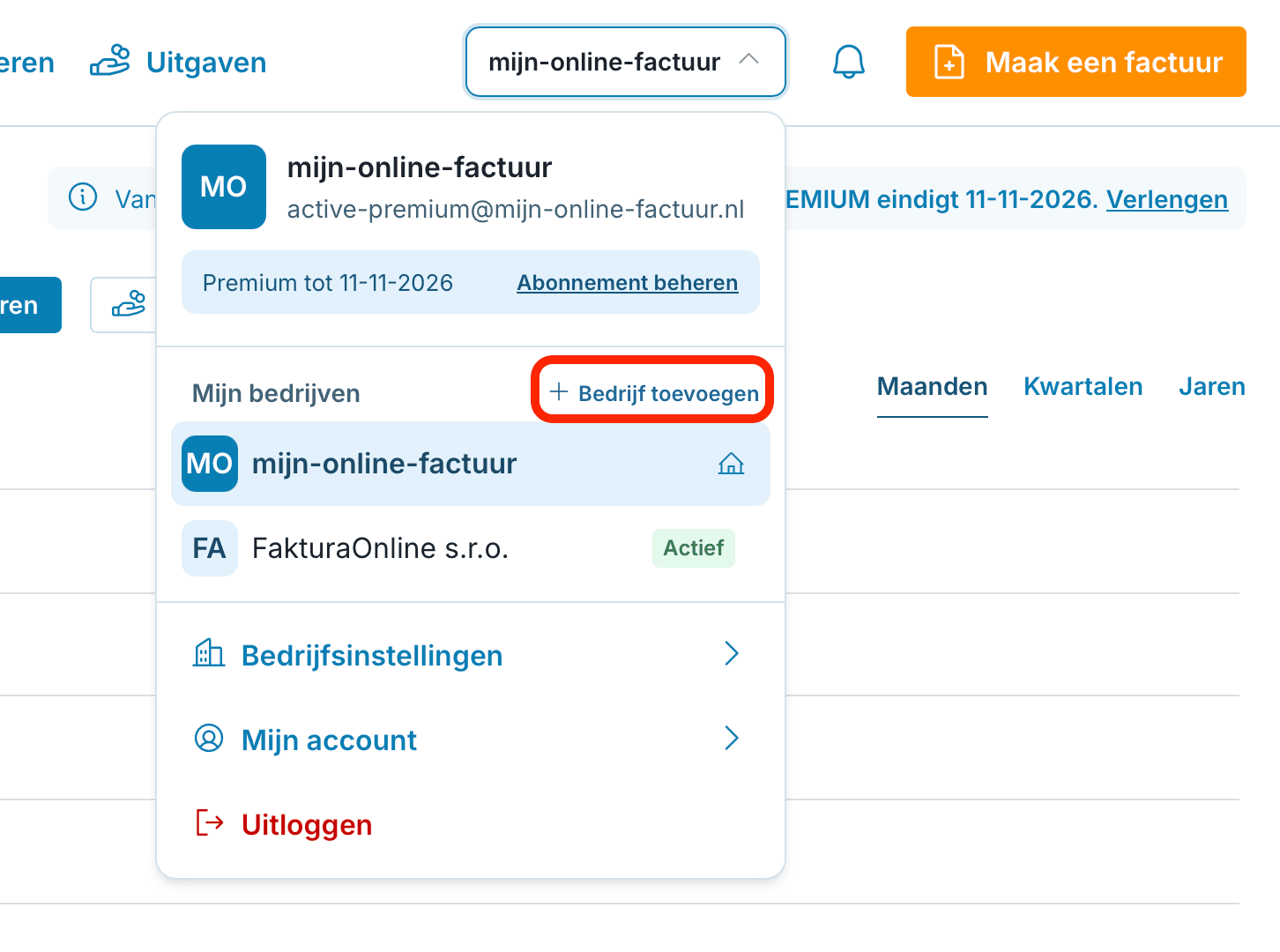
Er opent een venster met tabbladen. Kies het tabblad dat bij jouw situatie past:
Ik start een bedrijf dat nog geen facturen bij ons heeft → Nieuw bedrijf aanmaken
Ik heb al een tweede account bij ons onder een ander e-mailadres → Bestaand account koppelen
Ik factureerde vanuit één account voor meerdere KVK-nummers → Splitsen op leverancier
Het derde tabblad zie je alleen als je account facturen bevat die voor meer dan één leverancier (KVK-nummer) zijn uitgeschreven. Zijn al je facturen voor één leverancier, dan zie je alleen de eerste twee tabbladen.
[SCREENSHOT bedrijf-toevoegen-tabbladen.png]
A) Nieuw bedrijf aanmaken
Vul de bedrijfsnaam, het KVK-nummer en het adres in.
Controleer de gegevens en klik op Bedrijf aanmaken.
Klik in het welkomstvenster op Beginnen.
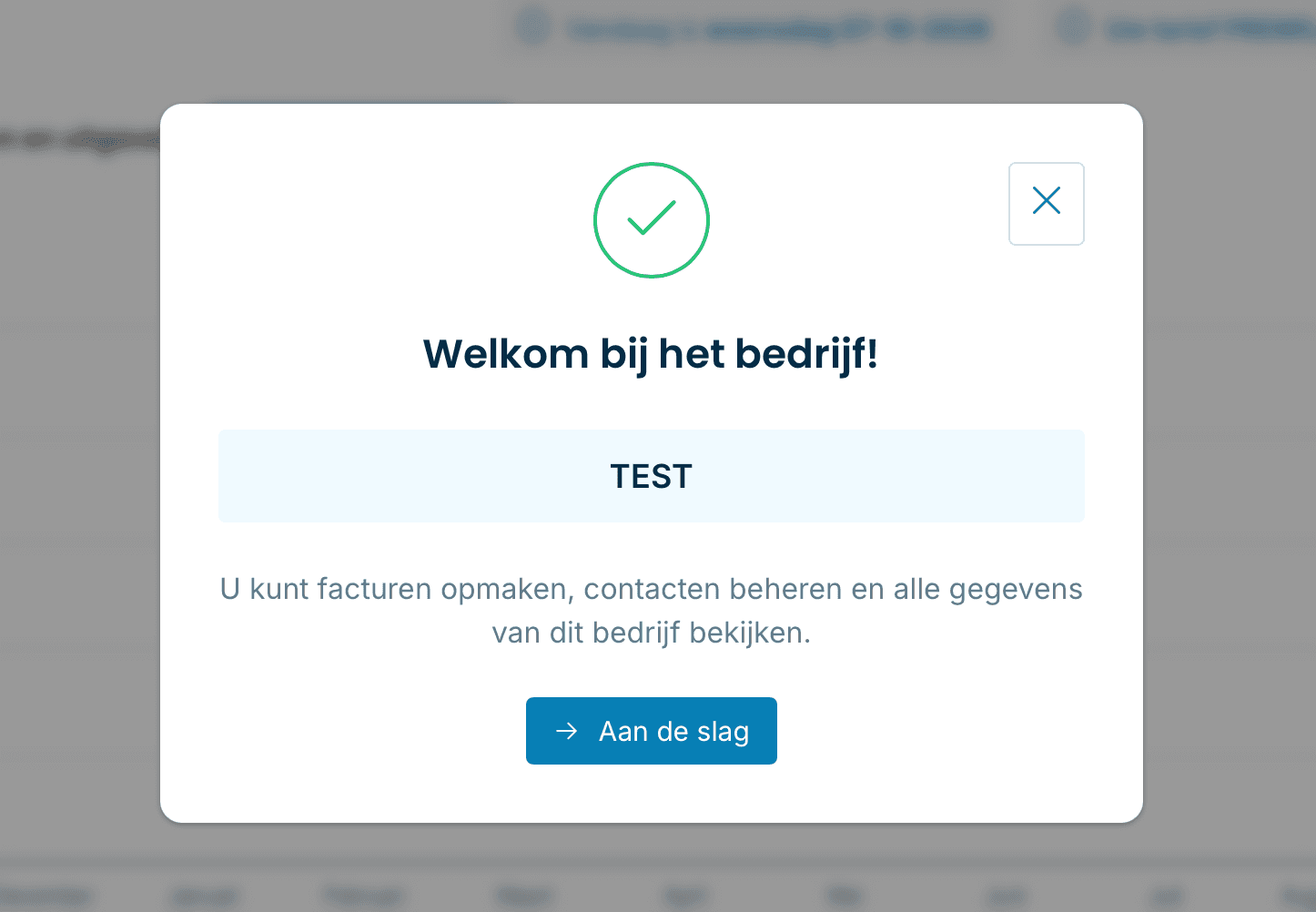
Een nieuw bedrijf begint leeg. De facturen van je eerste bedrijf zie je hier niet; die blijven waar ze zijn uitgeschreven.
B) Bestaand account koppelen
Voor als je tot nu toe met twee e-mailadressen inlogde, bijvoorbeeld één voor je eenmanszaak en één voor je bv.
Vul het e-mailadres en wachtwoord van het andere account in, dus van het account dat je wilt koppelen. Niet van het account waarin je nu zit.
Klik op Inloggen op account.
[SCREENSHOT bestaand-account-koppelen.png]
De bedrijven van het gekoppelde account verschijnen in de lijst Mijn bedrijven, inclusief facturen, instellingen en abonnement. Jij wordt de eigenaar. De oorspronkelijke login blijft erin als lid, dus je kunt ze ook met het tweede e-mailadres blijven bereiken.

C) Splitsen op leverancier
Voor als je vanuit één account facturen hebt uitgeschreven voor verschillende leveranciers (verschillende KVK-nummers). De app herkent ze en verplaatst de facturen van elke leverancier naar een eigen bedrijf.
In de lijst zie je de leveranciers uit je facturen, elk met KVK-nummer en aantal facturen. Vink de leveranciers aan die je wilt afsplitsen naar een nieuw bedrijf. De niet-aangevinkte blijven met hun facturen in het huidige bedrijf.
Klik op Splitsen in nieuwe bedrijven.
[SCREENSHOT splitsen-op-leverancier.png]
Controleer het overzicht van welke bedrijven worden aangemaakt en hoeveel facturen erheen verhuizen, en bevestig met Ja, splitsen.
[SCREENSHOT splitsen-bevestiging.png]
Voor elke gekozen leverancier ontstaat een nieuw bedrijf met zijn facturen. De klanten op die facturen verhuizen mee. Uitgaven blijven in het oorspronkelijke bedrijf.

Elk nieuw bedrijf, hoe het ook is aangemaakt, heeft een eigen abonnement en begint met 5 weken gratis Premium. Weet je niet zeker welke optie bij jou past? Mail naar [email protected] hoe je nu factureert, dan adviseren we je.
Wisselen van bedrijf
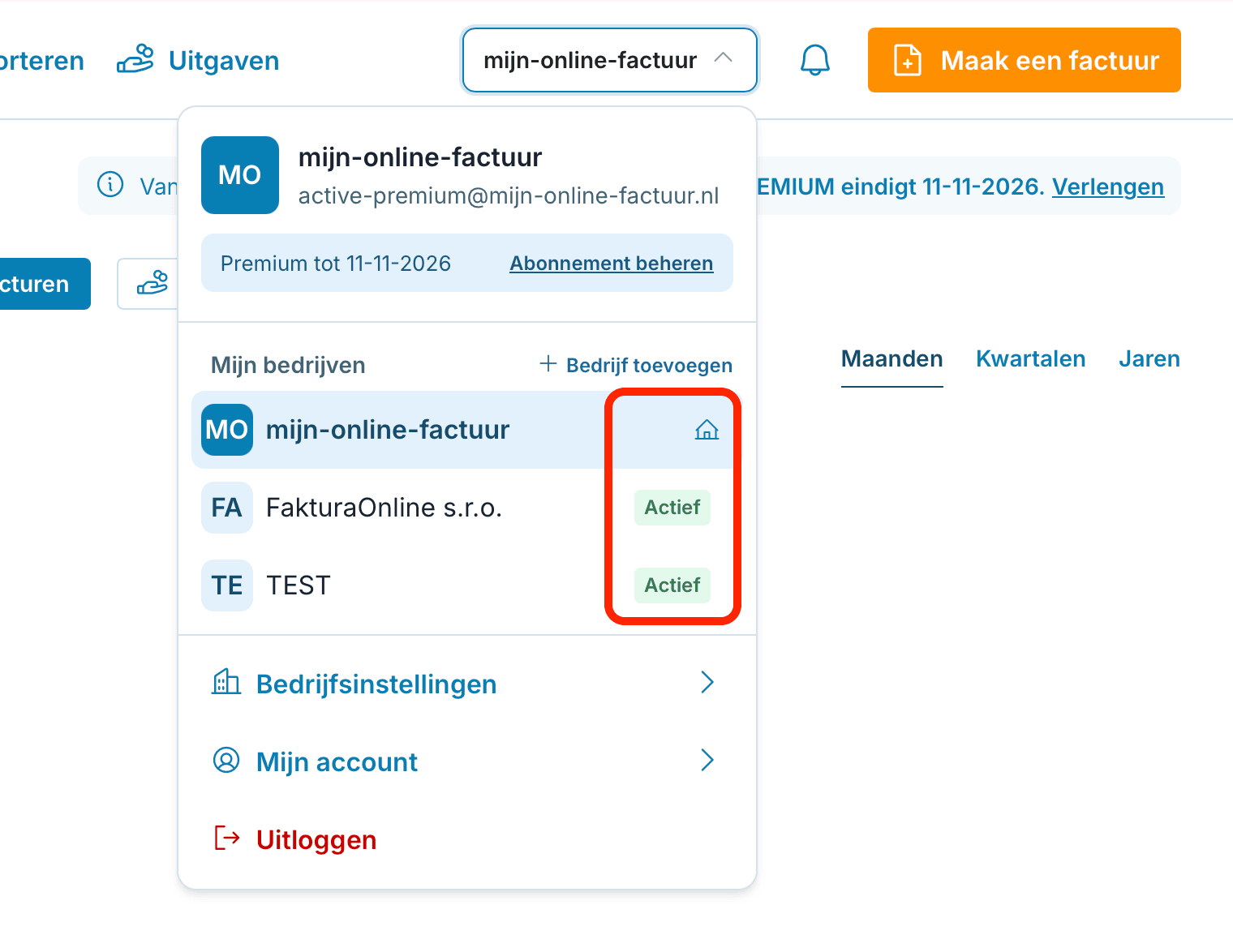
Klik rechtsboven op de bedrijfsnaam en kies in de lijst Mijn bedrijven het bedrijf waarin je wilt werken. Je blijft op dezelfde pagina; alleen facturen, instellingen en abonnement wisselen. Uitloggen hoeft niet.
Het bedrijf waarin je nu zit, is in de lijst gemarkeerd. Bij de andere zie je de status van het abonnement: Actief of Abonnement verlopen. Beweeg je muis over het label en je ziet tot wanneer het abonnement loopt of wanneer het is verlopen.
Standaardbedrijf en hernoemen
Na het inloggen begin je altijd in je standaardbedrijf, herkenbaar aan het huisje. Wijzigen doe je op de computer: beweeg je muis over de regel van het bedrijf en klik op Instellen als standaard.
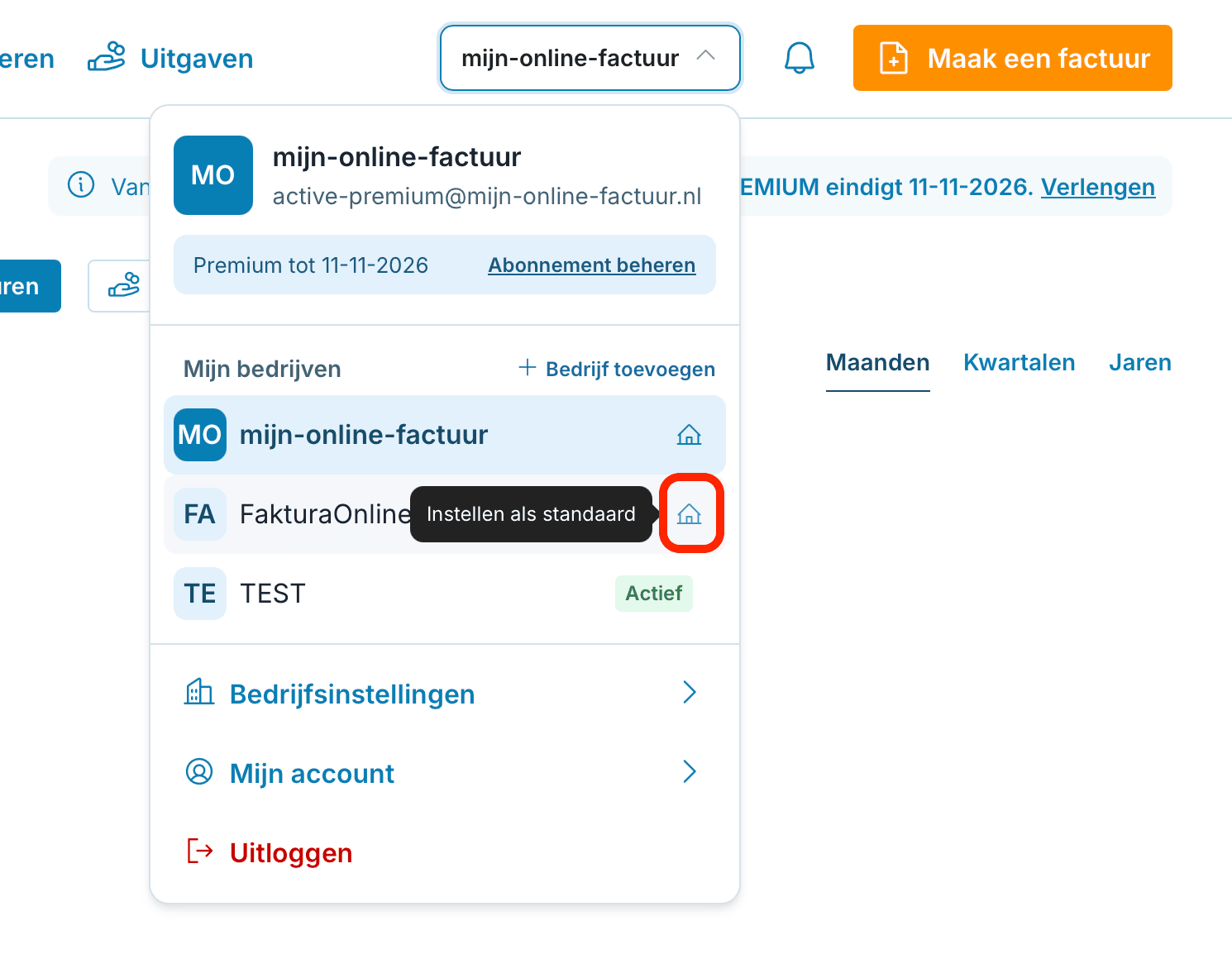
De naam in de lijst kun je aanpassen, bijvoorbeeld naar “Freelance” en “Webshop”, zodat je het overzicht houdt. Beweeg je muis over de regel van het bedrijf, klik op het potloodicoon, typ de nieuwe naam en bevestig met het vinkje. Alleen de naam in het menu verandert; de gegevens op je facturen blijven gelijk.
Op mobiel kun je niet hernoemen of het standaardbedrijf wijzigen; dat doe je op de computer.
Instellingen: wat hoort bij het bedrijf en wat bij het account
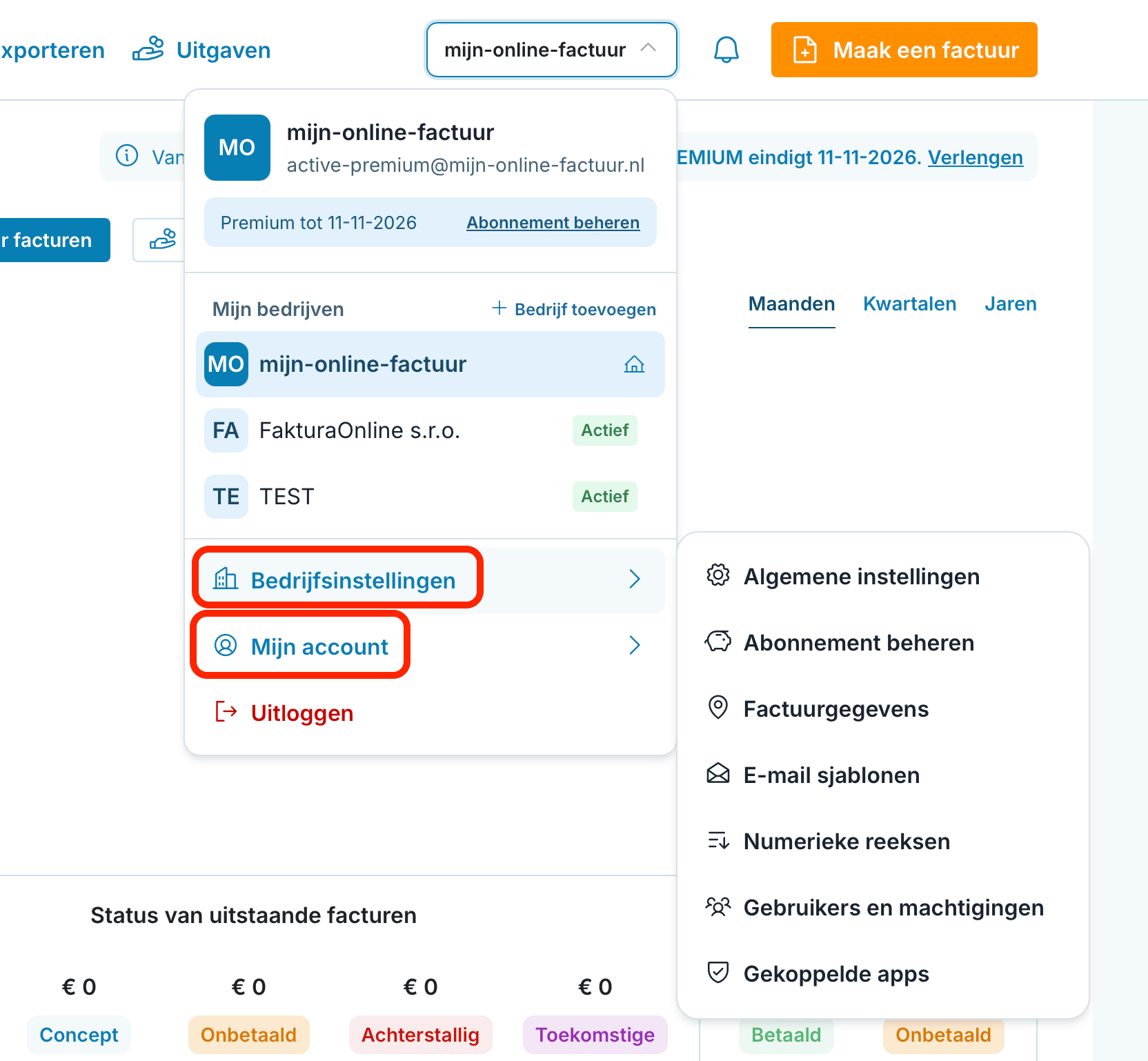
In het menu staan twee instellingenitems, en elk geldt voor iets anders:
Bedrijfsinstellingen: algemene instellingen, abonnementsbeheer, factuurgegevens, e-mailsjablonen, nummerreeksen, gebruikers en rechten, app-koppelingen. Alles geldt alleen voor het bedrijf dat je nu hebt geselecteerd; de naam staat in de kop van elk venster.
Mijn account: wachtwoord wijzigen en twee-factor-authenticatie. Deze gelden voor al je bedrijven.
Wat kost het
Elk bedrijf heeft een eigen abonnement, Mini of Premium, en je kunt ze vrij combineren. Het abonnement van het ene bedrijf heeft geen invloed op de andere: ga je bij het ene over op Premium of laat je het verlopen, dan draait het andere gewoon door.
Nieuw bedrijf: 5 weken gratis Premium
Elk nieuw toegevoegd bedrijf krijgt 5 weken gratis Premium, net als bij je eerste registratie. Tijdens de proefperiode sturen we geen e-mails over het nieuwe bedrijf. We nemen pas contact op vlak voor het einde van de proefperiode, en in de e-mail staat altijd om welk bedrijf het gaat, zodat je weet wat je verlengt.
Korting op het tweede en elk volgend bedrijf
Voor het tweede en elk volgend bedrijf betaal je minder. De korting hangt af van het totale aantal bedrijven onder je login en geldt voor elk van die bedrijven:
2–5 bedrijven: 20% korting op elk bedrijf
6–10 bedrijven: 30% korting op elk bedrijf
11 of meer bedrijven: individueel aanbod, neem contact op
De korting geldt elk jaar, niet alleen bij de eerste verlenging.

Kan ik een eenmanszaak en een bv onder één login hebben?
Ja. Elk is een apart bedrijf met eigen facturen, nummerreeksen en bankrekening. Je wisselt ertussen in het menu rechtsboven.
Raken de facturen van mijn twee bedrijven door elkaar?
Nee. Elk bedrijf heeft eigen facturen, nummerreeksen en btw- en belastingoverzichten. Op de factuur staat altijd de bankrekening van het bedrijf waarin je hem uitschrijft.
Betaalt elk bedrijf een eigen abonnement?
Ja. Elk bedrijf heeft Mini of Premium, de combinatie bepaal jij, en een wijziging bij het ene bedrijf heeft geen invloed op de andere. Voor het tweede en volgende bedrijf betaal je minder; de support stelt de korting in.
Krijg ik bij een nieuw bedrijf opnieuw een proefperiode?
Ja. Elk toegevoegd bedrijf krijgt 5 weken gratis Premium, ongeacht het abonnement van je andere bedrijven. Tijdens de proefperiode sturen we er geen e-mails over; we schrijven pas vlak voor het einde.
Hoe krijg ik de korting voor een tweede bedrijf?
De korting wordt niet automatisch toegepast bij de bestelling. Mail naar [email protected] en wij stellen hem in. De korting geldt elk jaar, niet alleen het eerste.
Het abonnement van één bedrijf is verlopen. Heeft dat gevolgen voor de andere?
Nee. Elk bedrijf heeft een eigen abonnement en een eigen einddatum. De andere draaien gewoon door; je verlengt alleen het verlopen bedrijf.
Ik heb een bedrijf toegevoegd, maar zie mijn facturen er niet in.
Een nieuw bedrijf begint leeg. Facturen horen bij het bedrijf waarin ze zijn uitgeschreven. Factureerde je tot nu toe voor meerdere KVK-nummers vanuit één account, gebruik dan in het venster Bedrijf toevoegen het tabblad Splitsen op leverancier; de facturen verhuizen dan naar het juiste bedrijf.
Raak ik facturen kwijt als ik mijn tweede account koppel?
Nee. De bedrijven van het gekoppelde account verschijnen in Mijn bedrijven, inclusief facturen, instellingen en abonnement. Het tweede e-mailadres blijft erin als lid, dus je kunt er ook mee blijven inloggen.
Ik zie het tabblad Splitsen op leverancier niet. Hoe komt dat?
Het tabblad verschijnt alleen als je account facturen bevat voor meer dan één leverancier (KVK-nummer). Zijn al je facturen voor één leverancier, dan valt er niets te splitsen.
Wat verhuist er bij splitsen op leverancier, en wat niet?
De facturen van de gekozen leverancier en de klanten op die facturen verhuizen naar het nieuwe bedrijf. Uitgaven blijven in het oorspronkelijke bedrijf.
Ik heb per ongeluk gesplitst. Kan dat ongedaan worden gemaakt?
Niet in de app; bedrijven weer samenvoegen kan niet. Mail naar [email protected] en we lossen het samen met je op.
Ik heb een ander standaardbedrijf ingesteld, maar kom na het inloggen nog steeds in het oude terecht.
Het standaardbedrijf geldt vanaf je volgende login. Log uit en weer in.
Ik heb een instelling gewijzigd en die geldt maar in één bedrijf.
Dat is de bedoeling. Bedrijfsinstellingen horen bij het bedrijf waarin je ze hebt gewijzigd. Alleen wachtwoord en twee-factor-authenticatie gelden voor alle bedrijven.
