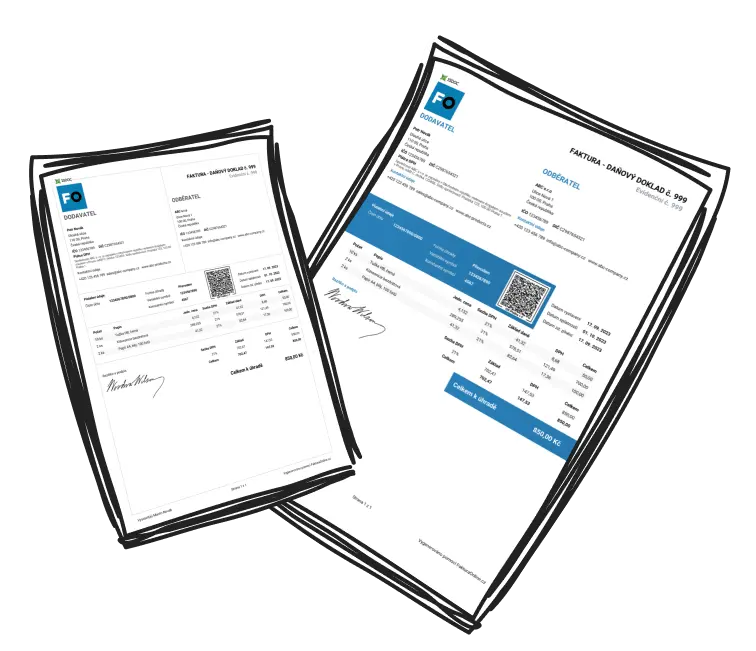
Facturen opmaken in Excel: stapsgewijze handleiding voor beginners

Om een professioneel factuurformaat in Excel te maken, moet je beginnen met het definiëren van de structuur, het integreren van berekeningen en het toepassen van een leesbare opmaak. Deze stappen helpen je op weg:
Bepaal de onderdelen van uw factuur: Begin met een overzichtelijk plan. Essentiële onderdelen zijn onder meer een titel, bedrijfsgegevens, klantgegevens, artikel-/dienstgegevens, totalen en betalingsvoorwaarden.
Stel de koptekst in: Gebruik de bovenste rijen voor uw bedrijfsnaam, logo en contactgegevens. Voeg cellen samen en centreer ze voor een nette koptekst.
Voeg een tabel toe voor details: voeg kolommen toe zoals 'Artikelomschrijving', 'Aantal', 'Prijs per eenheid' en 'Totaal'. Vul deze kolommen met voorbeeldgegevens.
Automatiseer berekeningen: voeg formules toe zoals
=B2*C2om de totalen per rij te berekenen en=SUM(D2:D10)voor het eindtotaal. Zorg ervoor dat deze velden automatisch worden bijgewerkt.Verbeter met opmaak: voeg randen, vetgedrukte kopteksten en arcering toe om de leesbaarheid te verbeteren. Gebruik celbeveiliging om onbedoelde bewerkingen te voorkomen waar berekeningen plaatsvinden.
Test met dummygegevens: vul uw opmaak met testgegevens om ervoor te zorgen dat items correct worden berekend en de lay-out gebruiksvriendelijk is.

Tip
Houd de structuur eenvoudig maar professioneel. Zorg ervoor dat belangrijke velden zoals totalen en klantinformatie opvallen, zodat ze gemakkelijk te controleren zijn.
Hoe kan ik een basisformaat voor facturen ontwerpen in Excel?
Het ontwerpen van een basisfactuurformaat in Excel is eenvoudig te realiseren met een stapsgewijze methode:
Maak kopteksten: Voeg kolomtitels toe zoals 'Naam artikel', 'Beschrijving', 'Aantal', 'Prijs per eenheid' en 'Totaal'.
Formatteer de kopteksten: Maak ze vetgedrukt en voeg randen toe om ze te benadrukken.
Voeg formules in: Gebruik formules zoals
=B2*C2voor totaalrijen en=SUM(D2:D10)voor het eindtotaal.Markeer het eindtotaal: Gebruik een groter lettertype of vetgedrukte tekst om de aandacht te vestigen op het veld met het eindtotaal.
Voeg een consistente stijl toe: Gebruik hetzelfde lettertype en dezelfde lettergrootte in het hele document voor een strakke uitstraling.
Sla het ontwerp op als sjabloon: Sla uw bestand na voltooiing op als Excel-sjabloon (.xltx) zodat u het opnieuw kunt gebruiken.
Welke tips kunnen mij helpen om het opmaken van facturen in Excel onder de knie te krijgen?
Met deze expertentips kun je jouw vaardigheden in het maken van een factuurformaat in Excel verbeteren:
Maak gebruik van voorwaardelijke opmaak: Markeer onbetaalde facturen of achterstallige bedragen met kleurgecodeerde waarschuwingen.
Vergrendel gevoelige cellen: Bescherm uw formules en belangrijke velden tegen onbedoelde wijzigingen met de functie 'Werkblad beveiligen'.
Gebruik sjablonen: Begin met de vooraf gemaakte factuursjablonen van Excel of uw eigen ontwerp om tijd te besparen.
Pas lay-outs aan: Zorg voor consistente kolombreedtes en een goede uitlijning voor een strakke presentatie.
Voeg uw huisstijl toe: voeg elementen zoals uw logo, bedrijfsnaam en merkkleuren toe voor een professionele uitstraling.
Controleer de nauwkeurigheid: controleer alle formules grondig om er zeker van te zijn dat de totalen correct zijn.
Bespaar tijd en verminder fouten door de voorwaardelijke opmaak van Excel toe te passen om achterstallige of onjuiste gegevens dynamisch te markeren.
Hoe gaan beginners te werk bij het maken van een factuurformaat in Excel?
Beginners die hun eerste factuurformaat in Excel maken, doen er goed aan zich te richten op bruikbaarheid en te streven naar eenvoudige structuren. Begin met een leeg werkblad en maak kolommen voor velden zoals 'Datum', 'Beschrijving', 'Aantal', 'Eenheidsprijs' en 'Totaal'. Gebruik de ingebouwde tools van Excel, zoals 'Samenvoegen en centreren' voor een koptekst, en pas basisformules toe voor berekeningen. Voer voorbeeldgegevens in om de functionaliteit van het formaat te controleren. Belangrijk: vergeet niet om uw werk regelmatig op te slaan om te voorkomen dat u uw voortgang kwijtraakt!

Sla uw bestand regelmatig op tijdens het werken om ervoor te zorgen dat uw voortgang niet verloren gaat in geval van onverwachte onderbrekingen.
Wat zijn de belangrijkste stappen om een factuur op te maken in Excel?
Een afgerond en opgemaakt factuurformaat in Excel zorgt ervoor dat het bestand zowel functioneel als aantrekkelijk is. Hier zijn de belangrijkste stappen om dit te bereiken:
Consistente lettertype-instellingen: Kies leesbare lettertypen en gebruik uniforme lettergroottes in het hele document.
Voeg sectieranden toe: Gebruik randen om verschillende gebieden, zoals klantgegevens en artikellijsten, duidelijk van elkaar te scheiden.
Markeer totalen: Gebruik dikkere randen, grotere lettertypen of kleuren om de eindtotalen te laten opvallen.
Formatteer datums en valuta: Pas de juiste formaten toe die passen bij de voorkeuren van uw land of publiek.
Test de afdruklay-out: Druk een proefkopie af om de spatiëring, uitlijning en marges te controleren voor een verzorgd eindresultaat.
Sla op als herbruikbare sjabloon: Sla uw factuurformaat op als sjabloon om in de toekomst moeiteloos facturen te kunnen maken.
Door vetgedrukte en gecentreerde kopteksten te gebruiken voor categorisering kunt u de leesbaarheid verbeteren en uw factuur een professionele uitstraling geven.