Hoe exporteer ik facturen van Mijn-Online-Factuur.nl naar de boekhouding?
Wanneer bulkexport van pas komt
Het gebundeld downloaden van facturen is handig wanneer u met meerdere documenten tegelijk moet werken — bijvoorbeeld wanneer u:
Uw boekhouder de stukken stuurt voor de maand of het kwartaal
Facturen importeert in uw boekhoudsoftware
Een overzicht van verzonden facturen in Excel nodig hebt voor uw eigen administratie of analyse
Documenten archiveert aan het einde van het jaar

Exporteren via de functie Exports
Maak gebruik van de functie Facturen exporteren:
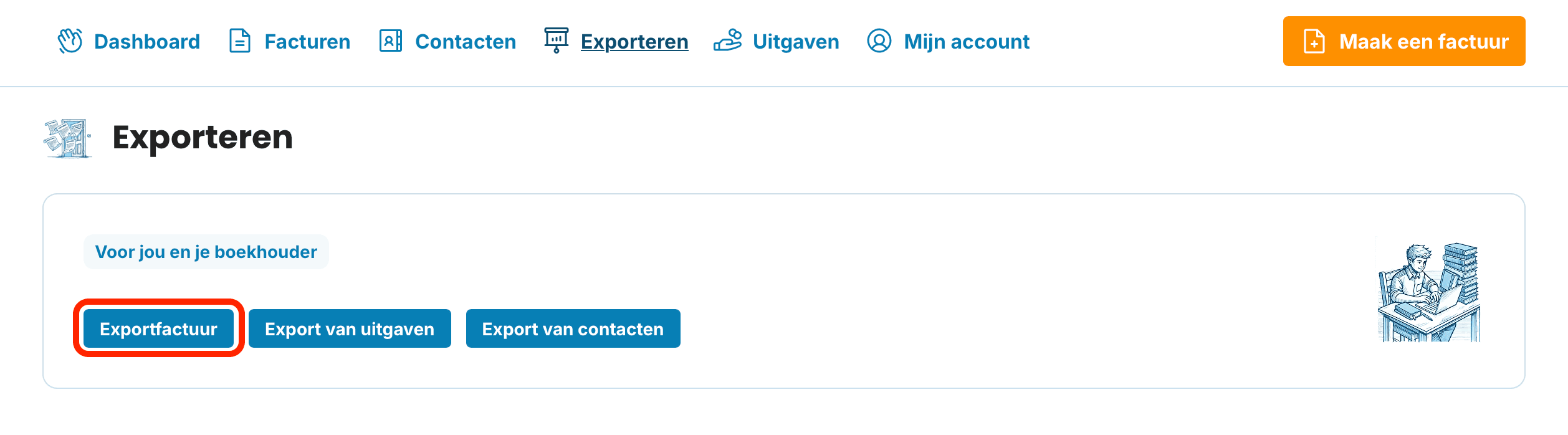
Open Exports in de koptekst van de applicatie.
Klik op de knop Exportfactuur.
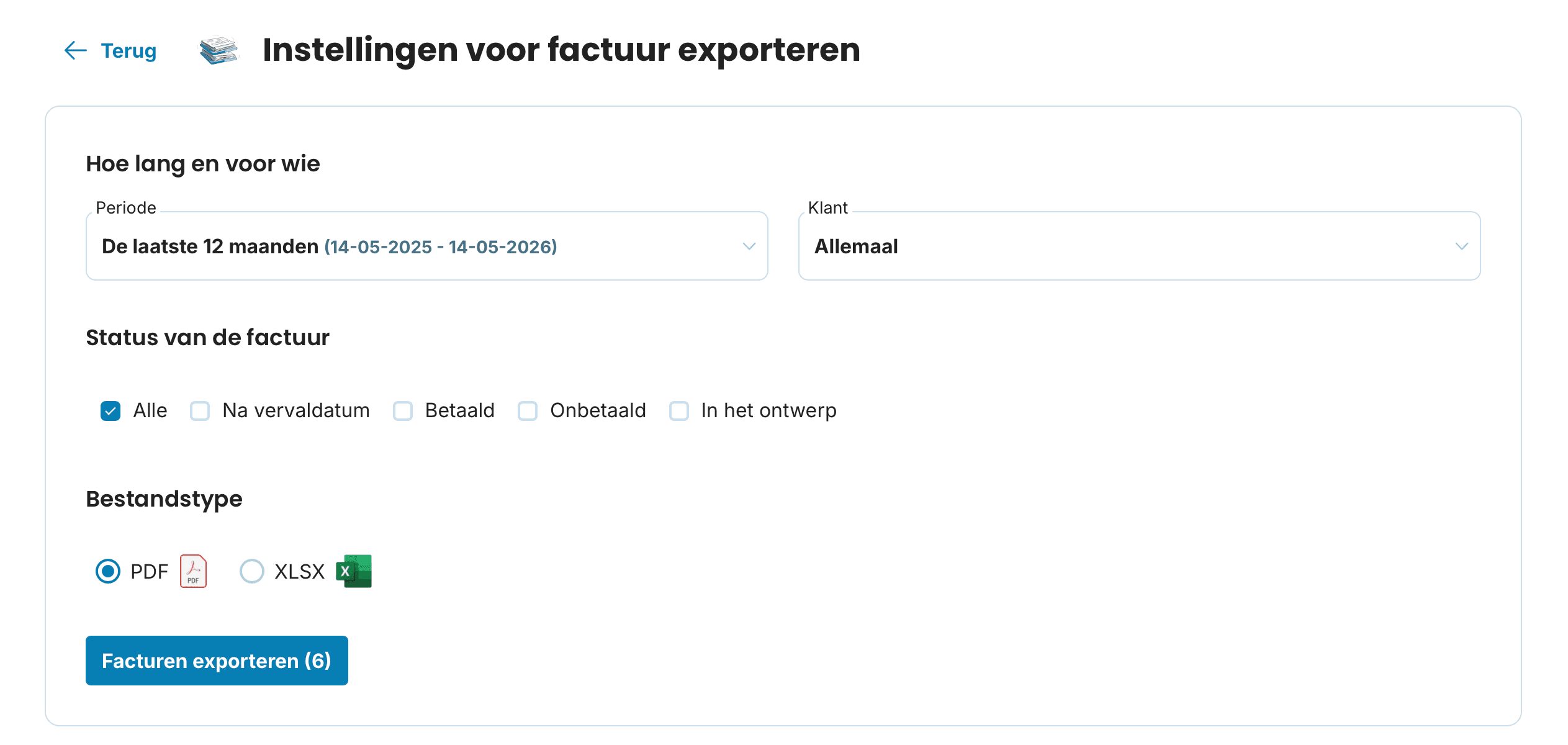
Stel de Periode, Klant en Status van de factuur in en kies het formaat waarin u de facturen wilt exporteren.
U kunt ook exporteren via de bulkdownload vanuit Verzonden facturen
Ga naar het onderdeel Uitgegeven facturen.
Selecteer de facturen die u wilt exporteren.
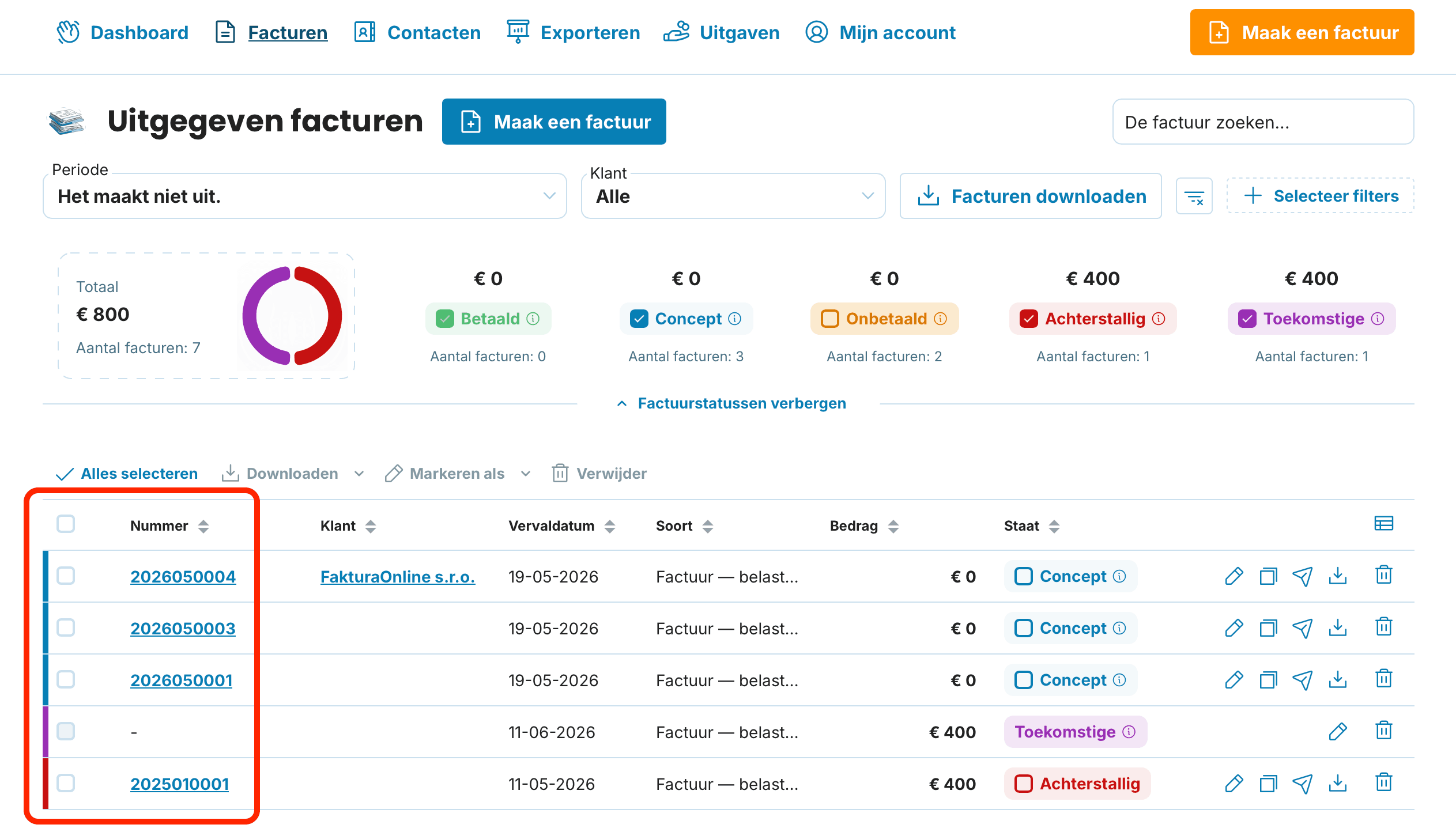
U hebt twee mogelijkheden:
Alles selecteren — vink het selectievakje in de tabelkop aan
Specifieke facturen kiezen — vink de selectievakjes aan naast de afzonderlijke documenten (handig als u alleen een bepaalde periode of een specifieke klant wilt exporteren)

Start de download
Nadat u de facturen hebt geselecteerd, klikt u op de knop Downloaden. Er verschijnt een menu met de beschikbare downloadopties.
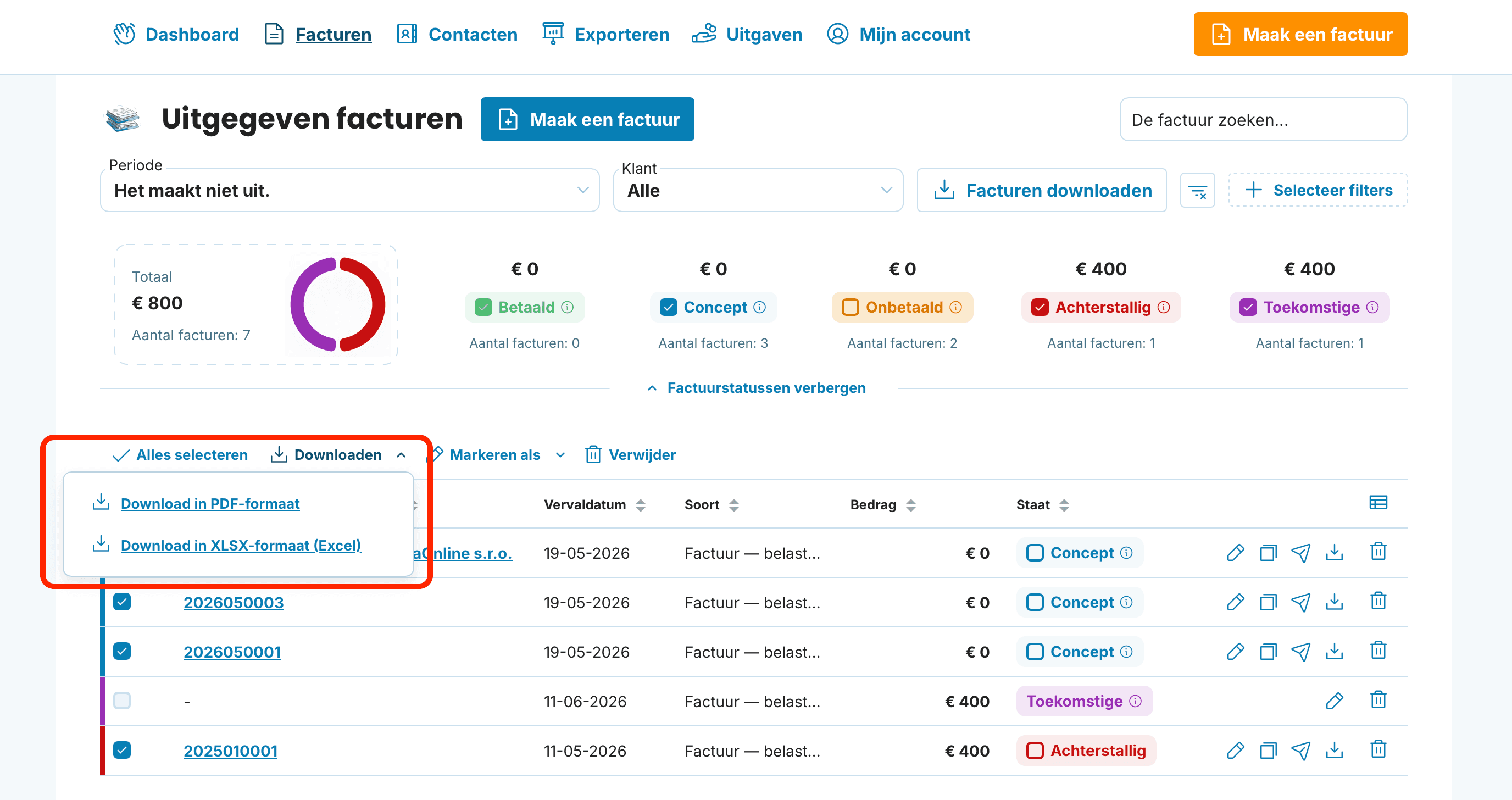
Kies het exportformaat
De volgende opties zijn beschikbaar:
Downloaden in PDF-formaat
Downloaden in XLSX-formaat (Excel)
Welk formaat voor welk doel
De keuze van het formaat hangt af van wat u met de facturen wilt doen. Hier een kort overzicht:
PDF is een universeel formaat voor weergave en archivering.
Het is geschikt wanneer u:
Facturen naar een klant of boekhouder stuurt ter inzage
Documenten archiveert voor uw eigen administratie
Facturen afdrukt
XLSX (Excel)
Een Excel-spreadsheet met een overzicht van verzonden facturen over een gekozen periode.
Handig voor:
Eigen administratie en omzetcontrole
Rapportages en analyses (filteren, draaitabellen)
Het delen van samenvattende gegevens met iemand die niet met boekhoudsoftware werkt
XLSX is niet bedoeld voor import in boekhoudsoftware — het is een rapportage- en analysetool.

Weet u niet welk formaat uw boekhouder het liefst ontvangt? Vraag het even na. De meeste boekhouders hebben een vaste werkwijze, en het verkeerde formaat betekent dat u het alsnog opnieuw moet sturen.
Veelvoorkomende problemen en hoe u ze oplost
Uw boekhouder vraagt om een ander formaat dan wij aanbieden
PDF is het meest gangbare formaat. Als uw boekhouder een specifieke wens heeft, is PDF doorgaans het beste vertrekpunt.
Het gedownloade ZIP-bestand is leeg of onvolledig
Controleer of u de facturen hebt geselecteerd die u wilt exporteren. Zonder selectie downloadt de bulkactie niets.
Ik wil alleen facturen van een bepaalde periode exporteren
Gebruik het filter boven de facturenlijst (uitgiftedatum), selecteer de gefilterde documenten en kies vervolgens de bulkactie.
Bulkexport vanuit MijnOnlineFactuur bespaart u uren handmatig werk — een paar klikken en u hebt alle documenten in het formaat dat u nodig hebt.