Facturen exporteren naar Excel (XLSX): stap voor stap

Facturen naar Excel exporteren met bulkacties

Bulkacties en de XLSX-export horen bij het Premium-pakket. Tijdens de proefperiode van vijf weken kunt u beide gratis uitproberen.
Log in op Mijn-Online-Factuur.nl en open het tabblad Uitgegeven facturen.
Vink in de lijst de facturen aan die u wilt downloaden. Wilt u ze allemaal? Klik op het vakje linksboven in de lijst om ze in één keer te selecteren.
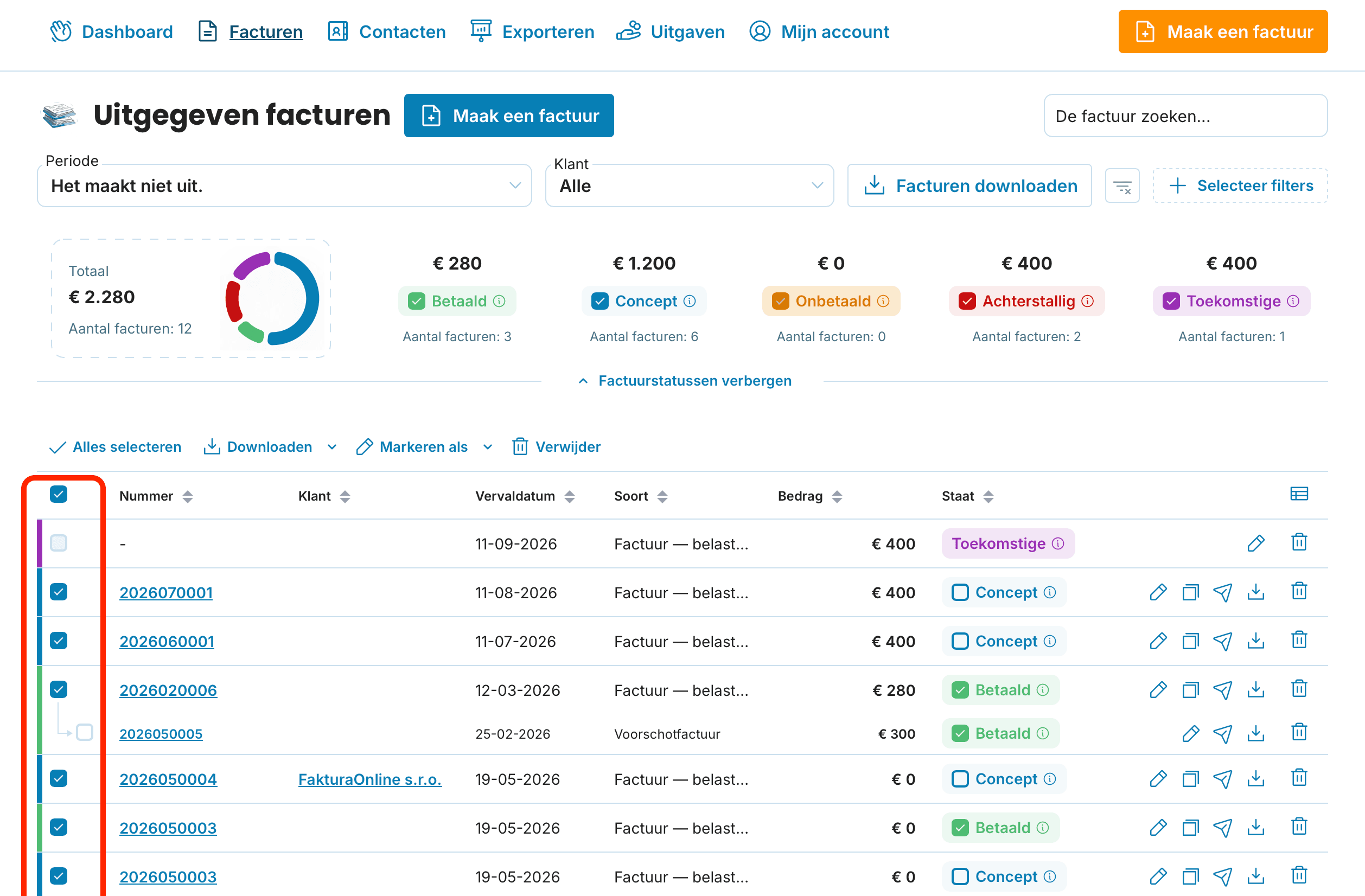
Klik op Downloaden.
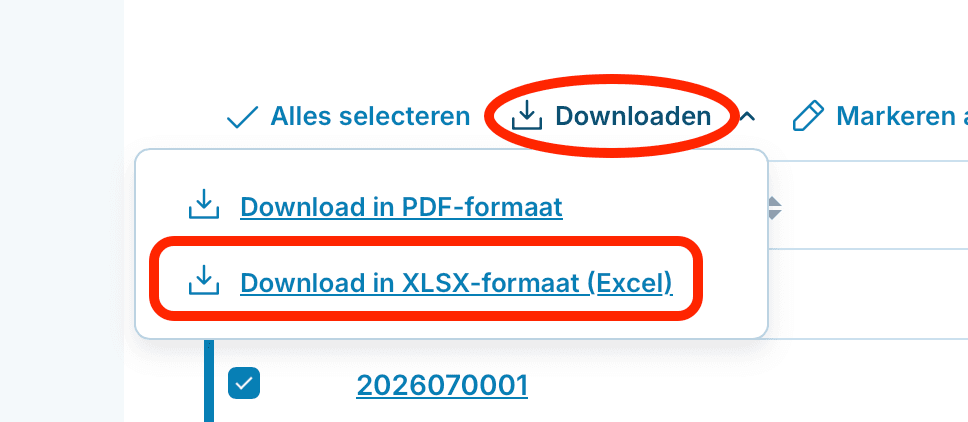
Kies het formaat XLSX. De tabel wordt meteen naar uw computer gedownload.
Hebt u alleen een bepaalde periode nodig? Sorteer of filter de lijst met uitgegeven facturen eerst op datum of klant en vink dan pas de facturen aan.

Tweede manier: gebundeld exporteren via Exporteren
U kunt de facturen ook downloaden via de sectie Exporteren.
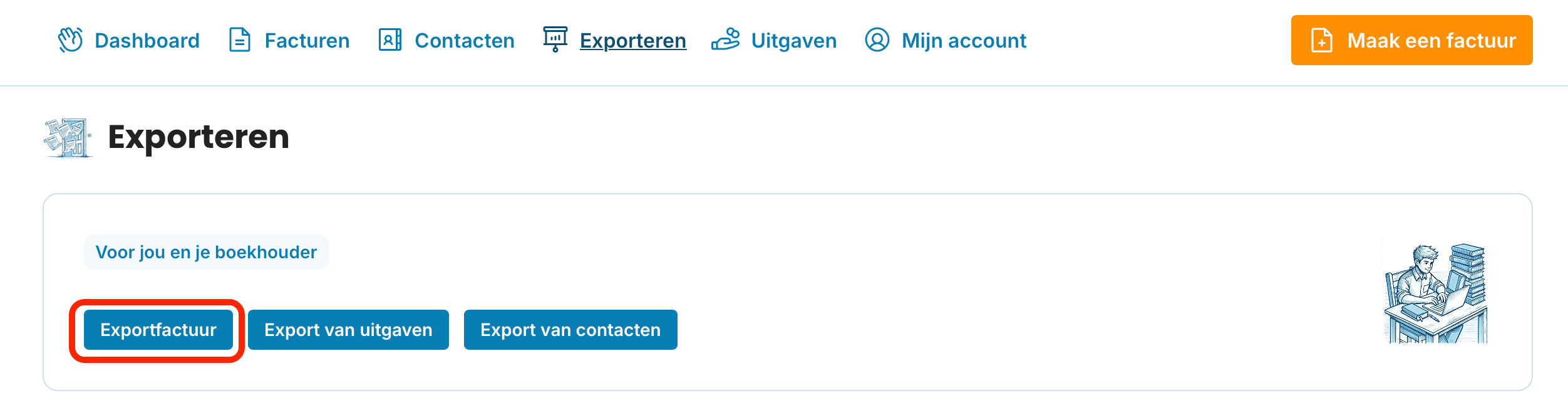
Daar filtert u de facturen op factuurdatum, klant of documenttype, klikt u op Facturen downloaden en kiest u het formaat XLSX.
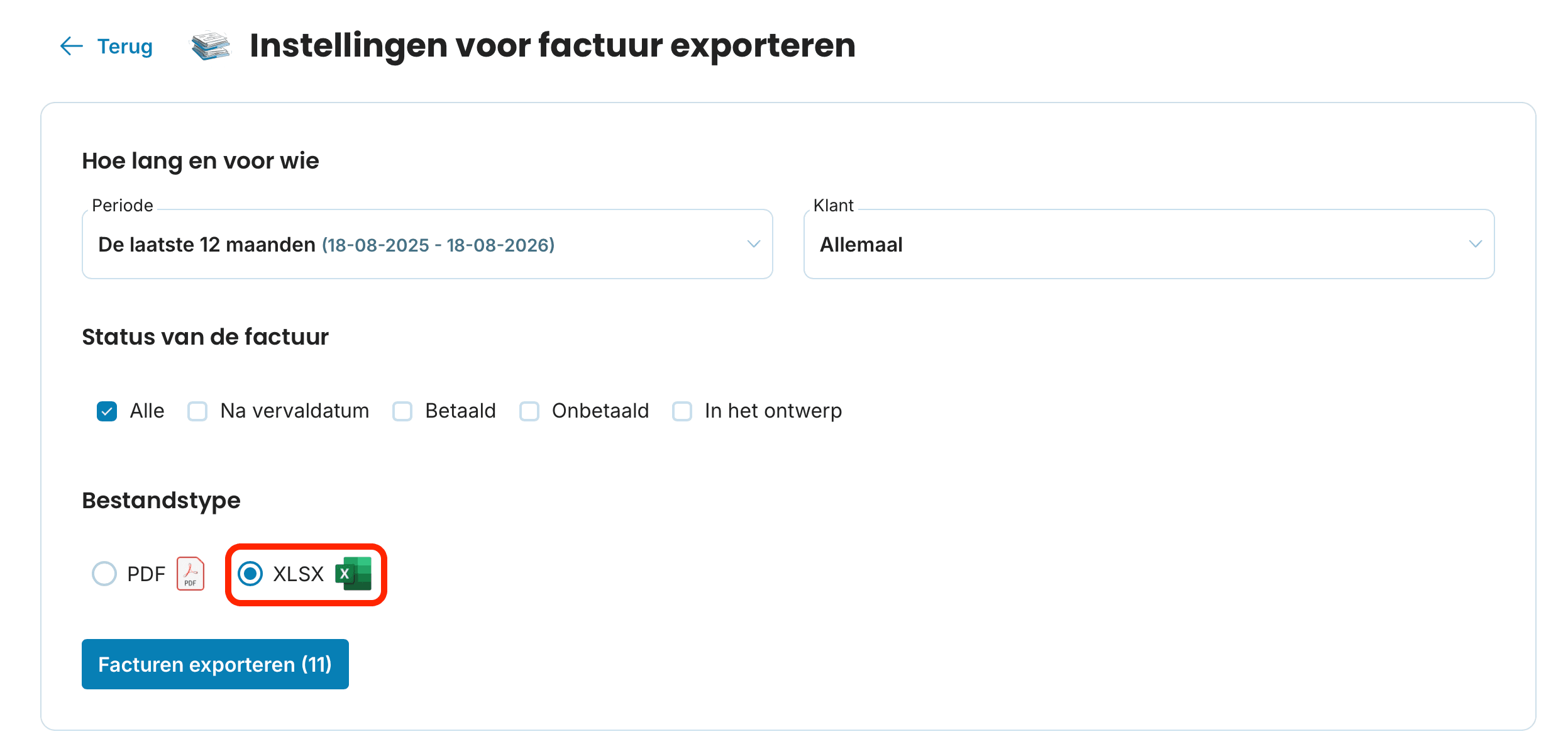
Handig als u regelmatig dezelfde selectie ophaalt — bijvoorbeeld alle facturen van een maand of kwartaal.
Naast XLSX downloadt u hier uw facturen ook als PDF.

Wilt u de facturen rechtstreeks in uw boekhouding overnemen? Lees de zelfstudie over exporteren naar PDF en XLSX en het kiezen van het juiste formaat.
Waarvoor een factuuroverzicht in Excel handig is
Exporteren naar een tabel is geen bezigheidstherapie – in Excel doet u dingen die in de factuurlijst niet kunnen:
Omzet in één oogopslag. Tel de gefactureerde bedragen op voor een maand, kwartaal of het hele jaar – handig als u cijfers verzamelt voor uw btw-aangifte.
Nette overdracht aan uw boekhouder. In plaats van tientallen losse PDF's stuurt u één bestand met een overzicht van al uw uitgegeven facturen.
Betalingscontrole. Sorteer op de kolommen in het bestand en vind snel wat nog openstaat.
Eigen analyses. Een draaitabel per klant laat zien wie de meeste omzet oplevert.
Back-up van uw gegevens. Bewaar de tabel buiten de app als uw eigen archief.
Welke formaten kan ik naast XLSX downloaden?
Naast de XLSX-tabel kunt u uw facturen als PDF downloaden.
Heb ik een betaald pakket nodig om naar Excel te exporteren?
Ja. Bulkacties en de XLSX-export horen bij het Premium-pakket. Tijdens de proefperiode van vijf weken kunt u beide gratis uitproberen.
Kan ik het XLSX-bestand ook in een ander programma dan Excel openen?
Ja. U opent het in Google Sheets, LibreOffice Calc en Apple Numbers.
Hoe download ik alleen facturen uit een bepaalde periode?
Filter de lijst met uitgegeven facturen op datum, vink de facturen aan en kies Bulkacties → XLSX. U kunt ook filteren in de sectie Rapporten.
