Twee-factor-authenticatie inschakelen

Wat is twee-factor-authenticatie en waarom we het aanbevelen
Als u alleen met een wachtwoord inlogt op Mijn-Online-Factuur, bestaat het risico dat iemand onbevoegd toegang krijgt tot uw account — bijvoorbeeld als het wachtwoord van een andere service waar u dezelfde inloggegevens gebruikt, wordt gelekt.
Twee-factor-authenticatie (2FA) voegt een extra stap toe aan traditionele inlogprocedures. Nadat u uw wachtwoord hebt ingevoerd, vraagt de app om een eenmalige code van uw telefoon. Dit betekent dat niemand anders kan inloggen, zelfs niet als ze uw wachtwoord kennen, want alleen u hebt de code.

Voordat je 2FA inschakelt, raden we aan te controleren of je een sterk en uniek wachtwoord hebt — wil je het wijzigen, volg dan de handleiding Inloggegevens wijzigen.
Twee methoden — kies wat het beste bij u past
Mijn-Online-Factuur biedt twee methoden van twee-factor-authenticatie. Beide zijn betrouwbaar; ze verschillen alleen in hoe u de code ontvangt.
SMS-code — na het invoeren van uw wachtwoord ontvangt u een sms met een zescijferige code. Voer deze eenvoudig in en u bent ingelogd. Er is geen extra app nodig, alleen een telefoon die SMS kan ontvangen.
Authenticator-app — de code wordt direct gegenereerd in een app op uw telefoon, zoals Google Authenticator, Authy, of Microsoft Authenticator. De code verandert elke 30 seconden en werkt zelfs zonder internetverbinding.

Weet u niet wat te kiezen?
SMS is gemakkelijker in te stellen — u hoeft alleen uw nummer in te voeren. De authenticator-app is iets veiliger omdat de code niet over het mobiele netwerk reist. In beide gevallen is uw account aanzienlijk beter beschermd dan alleen met een wachtwoord.
Hoe 2FA via SMS in te schakelen
Log in op Mijn-Online-Factuur.
Ga naar de sectie Mijn Account in het bovenmenu.
Zoek de sectie Tweefactorauthenticatie.
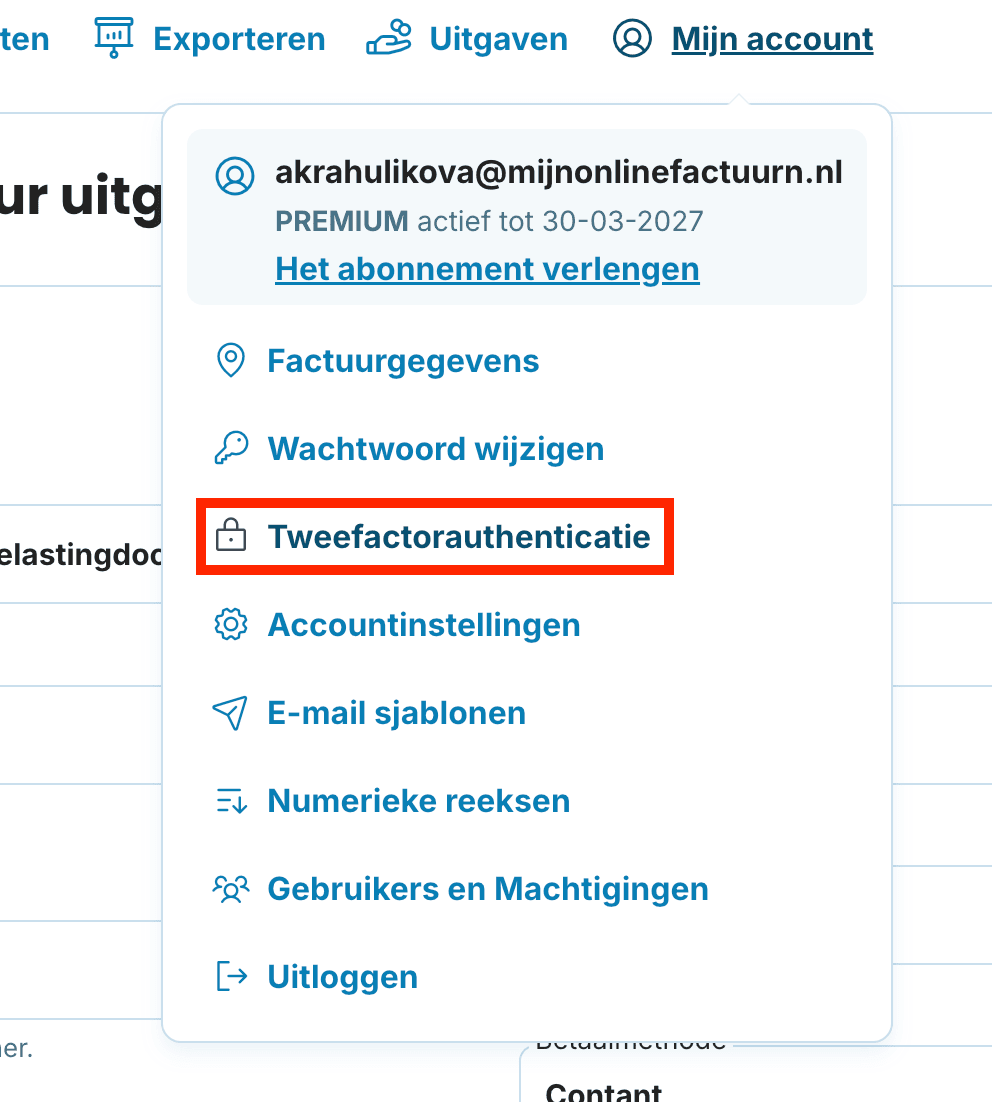
Selecteer de SMS-methode en klik op Verificatie instellen.
Voer uw telefoonnummer in en klik op Verificatiecode verzenden.
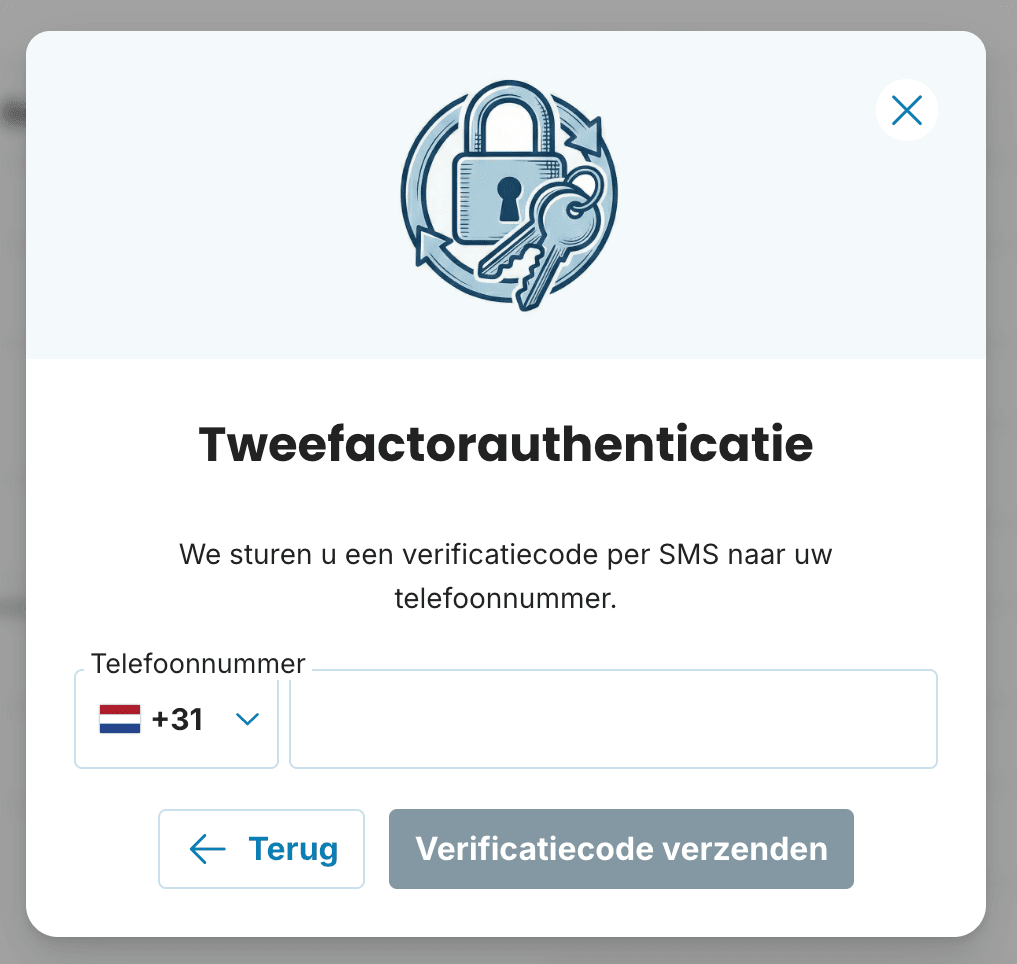
U ontvangt een sms met een zescijferige code — voer deze in het weergegeven veld in.
Bevestig en u bent klaar. Vanaf uw volgende inlogpoging vraagt de app altijd om de SMS-code nadat u uw wachtwoord hebt ingevoerd.
Hoe 2FA via een authenticator-app in te schakelen
Als u nog geen authenticator-app hebt geïnstalleerd, download dan een van deze (allemaal gratis voor Android en iPhone):
Google Authenticator
Authy — biedt ook back-up en synchronisatie tussen apparaten
Microsoft Authenticator
Zodra u de app gereed hebt:
Log in op Mijn-Online-Factuur.
Ga naar Mijn Account → Tweefactorauthenticatie.
Selecteer de methode Authenticator-app en klik op Verificatie instellen.
Er verschijnt een QR-code op het scherm. Open de authenticator-app op uw telefoon en scan de code (meestal via een "+" knop of "Account toevoegen") of voer de code handmatig in.
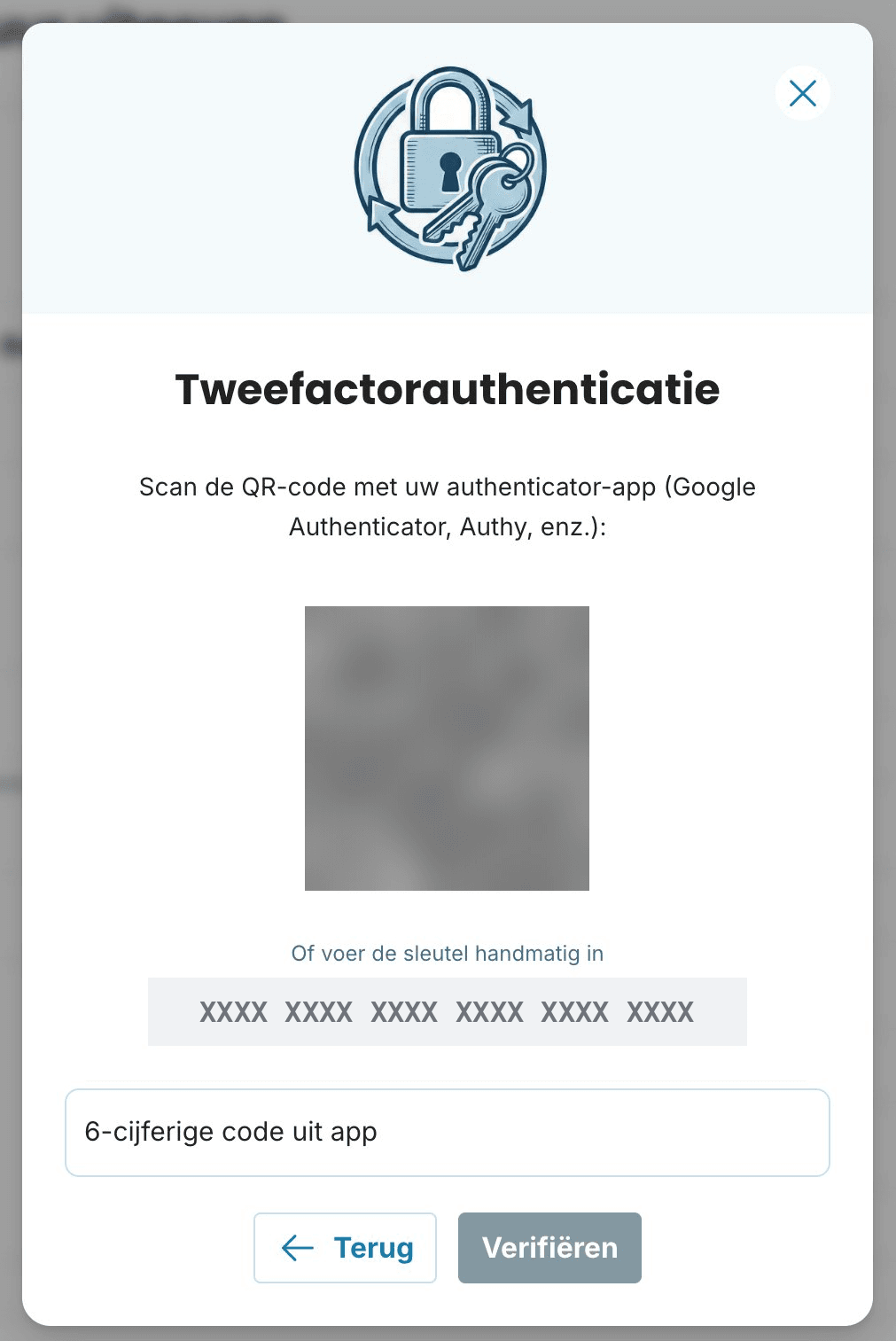
De app begint zes-cijferige codes weer te geven die elke 30 seconden veranderen. Voer de huidige code in op Mijn-Online-Factuur.
Bevestig — 2FA is actief, en vanaf uw volgende inlogpoging voert u elke keer de app-code in.
Back-upcodes — sla ze direct op
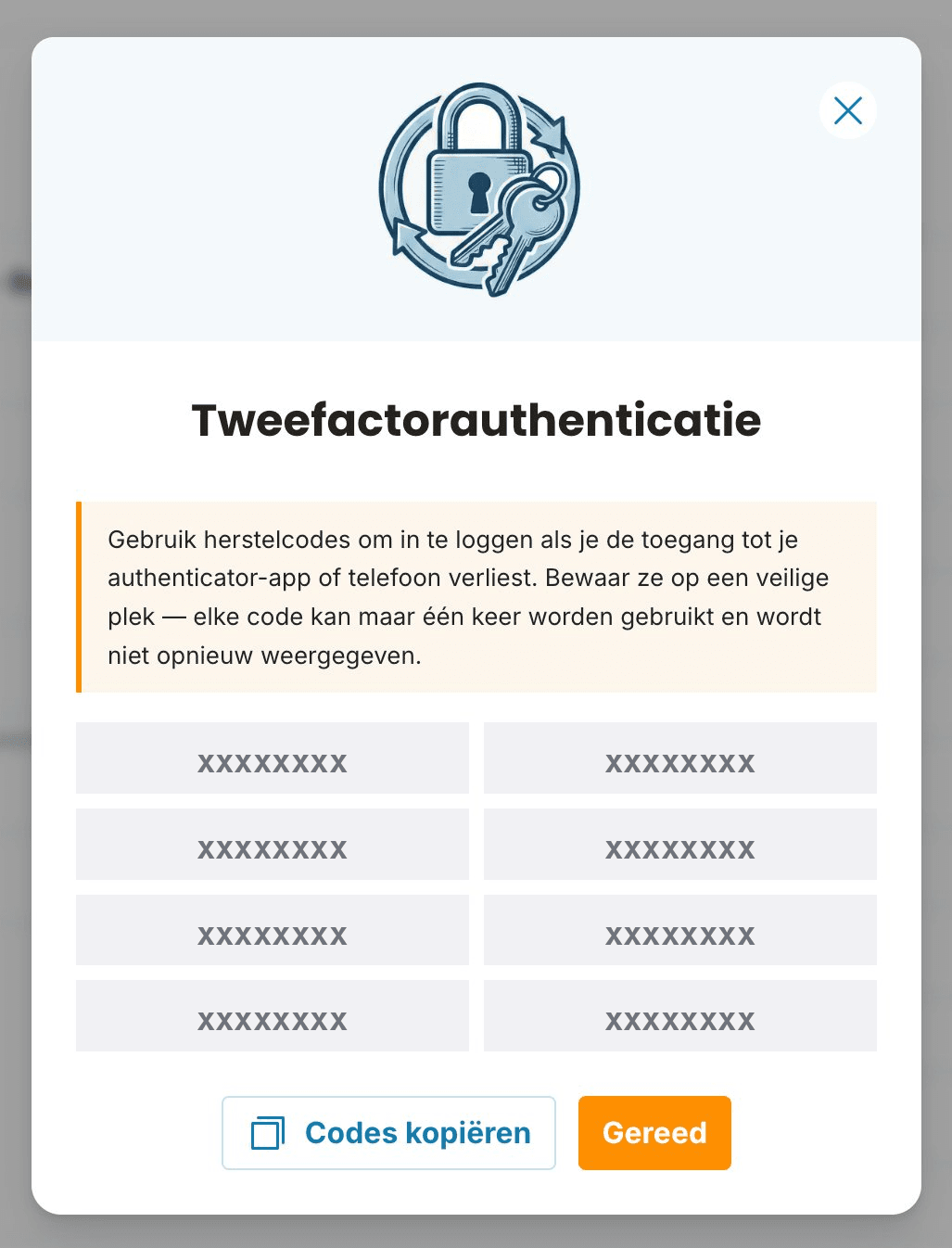
Nadat u 2FA hebt geactiveerd (of het nu via SMS of app is), genereert het systeem 8 back-upcodes voor u. Dit is uw back-upplan als u de toegang tot uw telefoon verliest — als u deze verliest, breekt of niet bij u hebt.

Hoe te doen:
Na het activeren van 2FA verschijnt er een lijst met 8 back-upcodes.
Klik op de knop om alle codes in één keer te kopiëren.
Sla ze op een veilige plek op — een wachtwoordbeheerder, een versleutelde notitie, of print ze uit en bewaar ze fysiek.
Ben je daarnaast ook je wachtwoord kwijt? Volg de handleiding Wachtwoord vergeten en stel het binnen enkele minuten opnieuw in.
Hoe inloggen werkt na het inschakelen van 2FA
Inloggen verandert praktisch gezien met slechts één stap:
Voer op de inlogpagina uw e-mail en wachtwoord in zoals gebruikelijk.
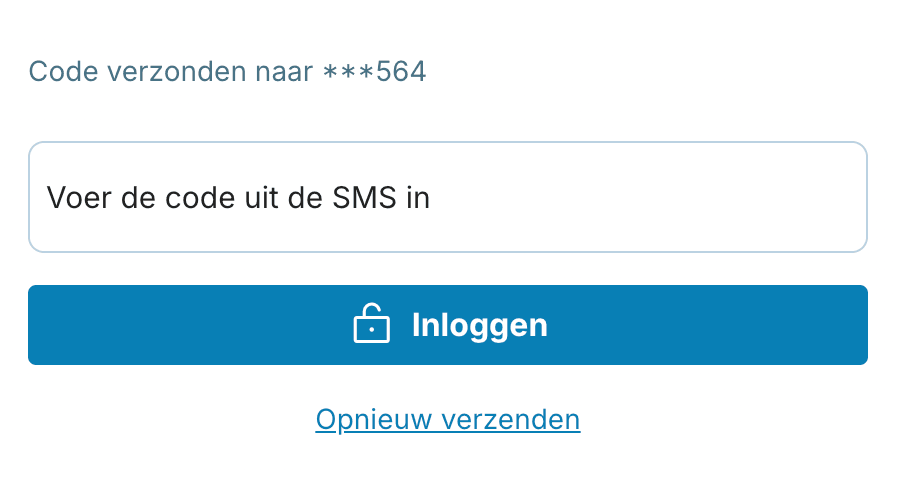
De app vraagt u om een eenmalige code.
Afhankelijk van de door u gekozen methode voert u ofwel de sms-code of de huidige code van de authenticator-app in.
Na het invoeren van de code bent u ingelogd.
Als u geen toegang tot uw telefoon hebt, kunt u in plaats daarvan een van de back-upcodes invoeren — er is een optie voor op het inlogscherm.
2FA uitschakelen en back-upcodes regenereren
Hoe 2FA uit te schakelen
Als u besluit om twee-factor-authenticatie uit te schakelen, is het proces eenvoudig:
Ga naar Mijn Account → Twee-factor-authenticatie.
Klik op Uitschakelen.
Voer uw huidige wachtwoord in ter bevestiging.
Vanaf de volgende inlogpoging heeft u alleen een wachtwoord nodig.
Hoe back-upcodes te regenereren
Als u uw back-upcodes bent kwijtgeraakt, de meeste hebt gebruikt, of als u ze eenvoudigweg opnieuw wilt genereren:
Ga naar Mijn Account → Twee-factor-authenticatie.
Selecteer de optie om back-upcodes opnieuw te genereren.
Bevestig met uw huidige wachtwoord.
Het systeem genereert 8 nieuwe codes die alle vorige ongeldig maken.
Kopieer de nieuwe codes onmiddellijk en sla ze op een veilige plek op.

Is twee-factor authenticatie verplicht?
Nee, het inschakelen ervan is volledig uw keuze. Echter, we raden het aan voor alle gebruikers omdat het de beveiliging van uw account aanzienlijk verbetert.
Werkt 2FA op alle plannen?
Ja. U kunt twee-factor-authenticatie inschakelen op zowel de Mini- als de Premium-plannen, evenals tijdens de proefperiode.
Zijn er extra kosten?
Nee, 2FA is inbegrepen in alle plannen en is volledig gratis.
SMS-code komt niet aan — wat te doen?
Controleer of het juiste telefoonnummer in de instellingen is ingevoerd. Wacht minstens 60 seconden en probeer de code opnieuw te verzenden. Sommige telefoons kunnen SMS van korte nummers blokkeren — controleer de instellingen van de berichtendienst op uw telefoon hiervoor.
Authenticator-app-code werkt niet.
De meest voorkomende oorzaak is een onnauwkeurige tijd op de telefoon. Ga naar de instellingen van uw telefoon, open de sectie Datum en Tijd, en schakel de automatische instelling in. De codes zijn tijdgevoelig — zelfs een lichte afwijking kan ervoor zorgen dat de code niet werkt.
Kan ik wisselen van SMS naar app (of omgekeerd)?
Ja. Schakel gewoon de bestaande 2FA uit (in Mijn Account → Twee-factor-authenticatie, u hebt een wachtwoord nodig) en schakel het dan opnieuw in met de andere methode.
Kan ik SMS en de app tegelijkertijd gebruiken?
Momenteel kunt u een van de methoden kiezen. U kunt echter altijd wisselen tussen de methoden door 2FA uit te schakelen en opnieuw in te schakelen met een andere methode.
